
Инструкция QR Cube 1.0.0: сканировать QR-код, сделать QR-код для Wi‑Fi и QR-визитку на Android
Руководство написано по реальному интерфейсу QR Cube 1.0.0. Пройдя его, вы сможете:
- Сканировать QR-коды и штрихкоды камерой или с фотографии
- Сделать QR-код для Wi‑Fi, чтобы гости подключались одним сканированием
- Создать штрихкод EAN‑13 и исправить неверную контрольную цифру
- Сделать QR-визитку, которую сканируют, чтобы сохранить ваш контакт
- Добавлять в избранное, закреплять и переименовывать частые коды
Для какой версии
Инструкция для 1.0.0 — первой официальной версии QR Cube: бесплатно, без рекламы и регистрации. Раньше на сайте был только анонс, поэтому обновлять нечего. Если вы переходите с другого сканера, его историю нельзя импортировать в QR Cube — сохраните нужное в старом приложении.
Подготовка
- Телефон на Android 8.0 или новее
- Откройте страницу QR Cube, скачайте APK по ссылке «Загрузка 1» или «Загрузка 2» и установите (Android может попросить разрешить установку из браузера или файлового менеджера)
- При первом запуске пролистайте 3 вводных экрана — откроется главный экран
- Внизу 5 вкладок: Скан, Создать, Моя визитка, Избранное, История. Шестерёнка справа вверху открывает Настройки
Шаг 1. Сканирование
- Откройте Скан. В первый раз Android запросит доступ к камере — разрешите. Если вы отказали, появится кнопка Предоставить доступ.
- Поместите QR-код или штрихкод в рамку. При распознавании телефон вибрирует, звучит сигнал и открывается карточка.
- Чтобы распознать картинку из телефона, нажмите Галерея справа вверху и выберите фото.
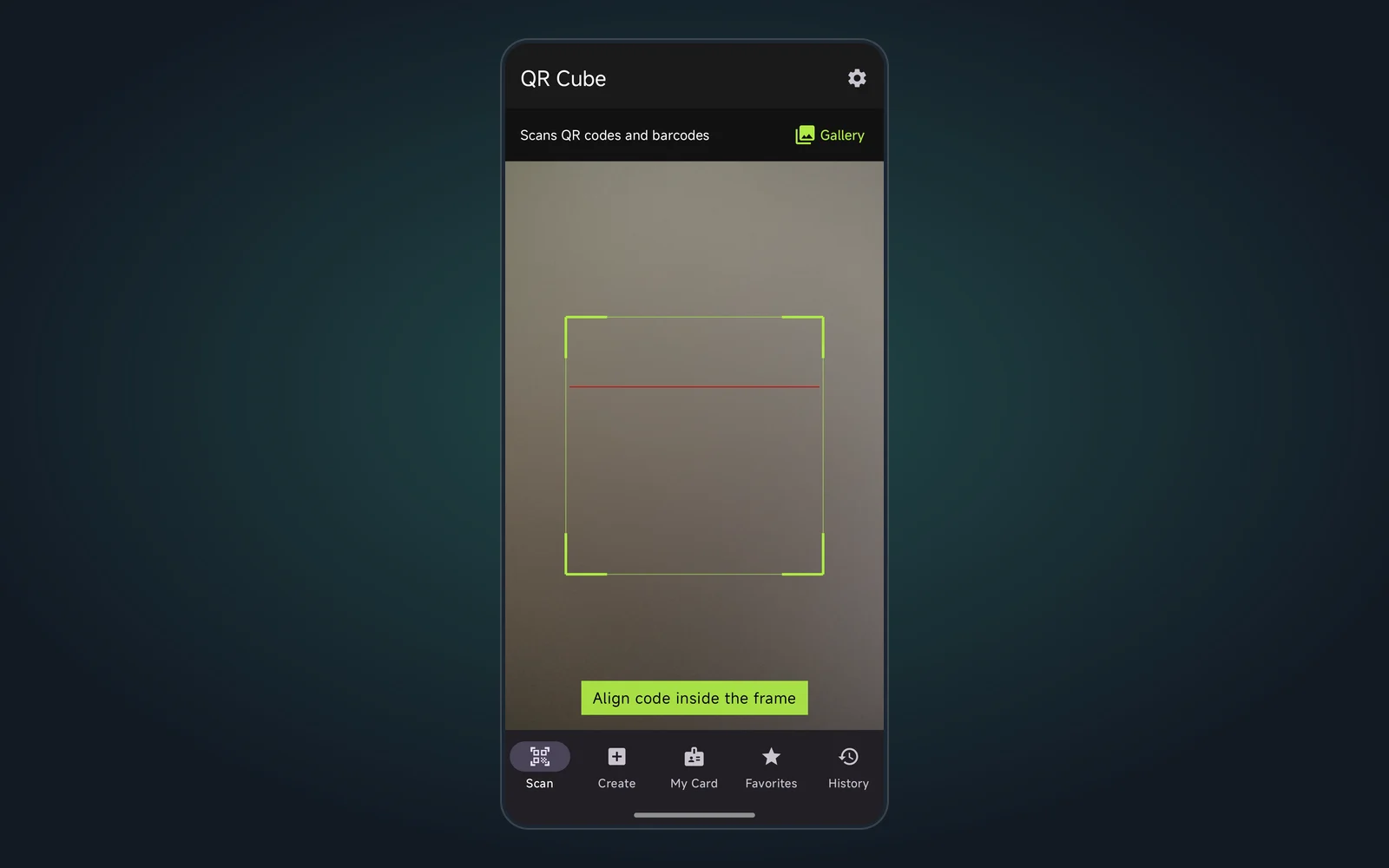
В карточке — снимок отсканированного кода, его тип и содержимое, а также действия по ситуации: Открыть ссылку для URL, звонок для номера, Копировать пароль Wi‑Fi для Wi‑Fi-кода, добавление в контакты для визитки vCard. Каждое сканирование автоматически попадает в Историю.
Шаг 2. QR-код для Wi‑Fi
- Откройте Создать → вкладку Создать (новый код).
- В разделе QR-код нажмите Wi‑Fi.
- Заполните:
- SSID — имя сети, обязательно. Регистр букв должен совпадать с настройками роутера
- Защита — у домашних роутеров обычно WPA/WPA2; для открытой сети выберите Нет
- Пароль — пароль Wi‑Fi
- Нажмите Создать. Поделитесь кодом, чтобы распечатать, или добавьте в избранное.
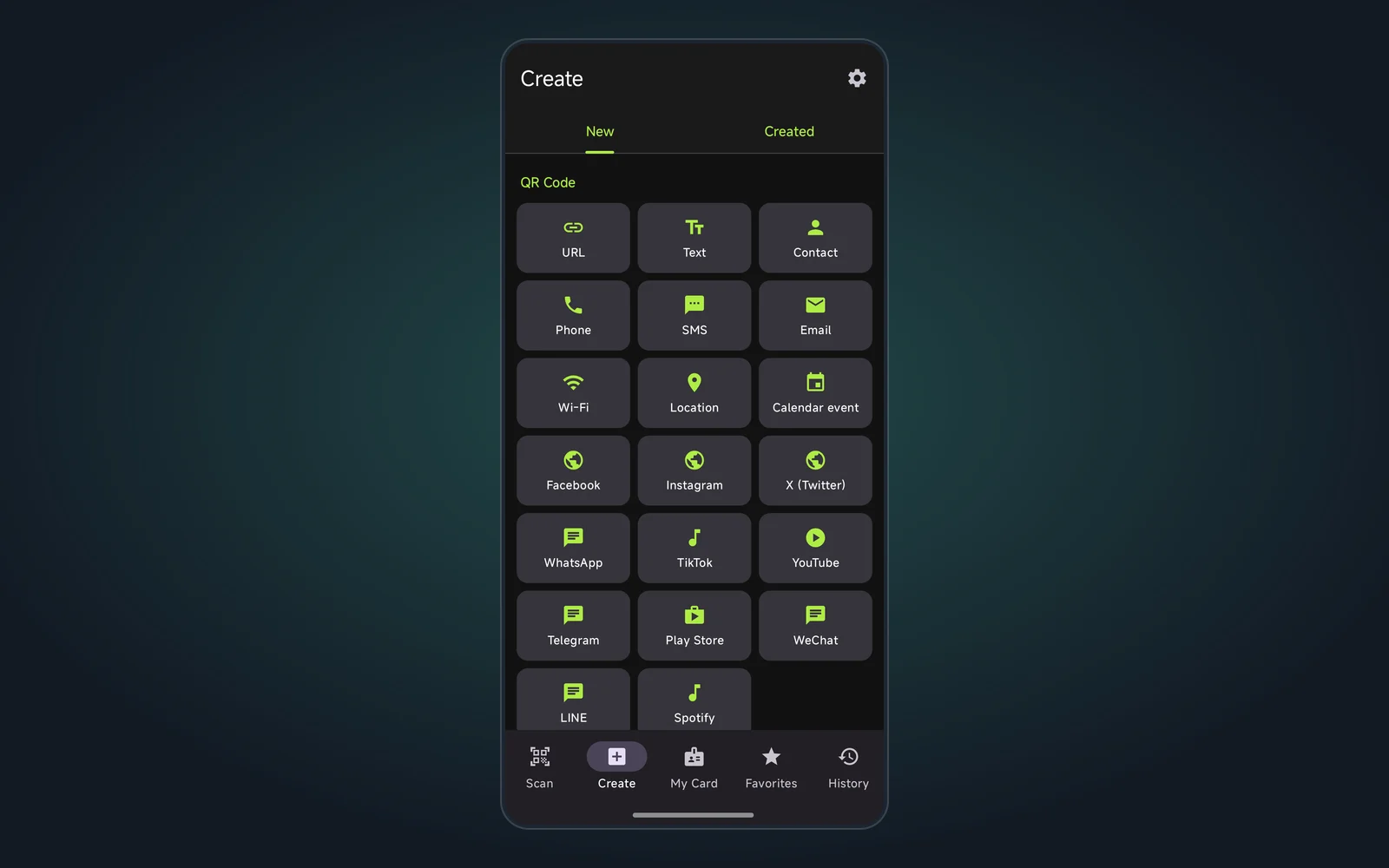
Гости сканируют код камерой или любым сканером и сразу подключаются. Ссылки, текст, телефон, SMS, почта, место, событие и соцсети создаются так же: тип → форма → «Создать».
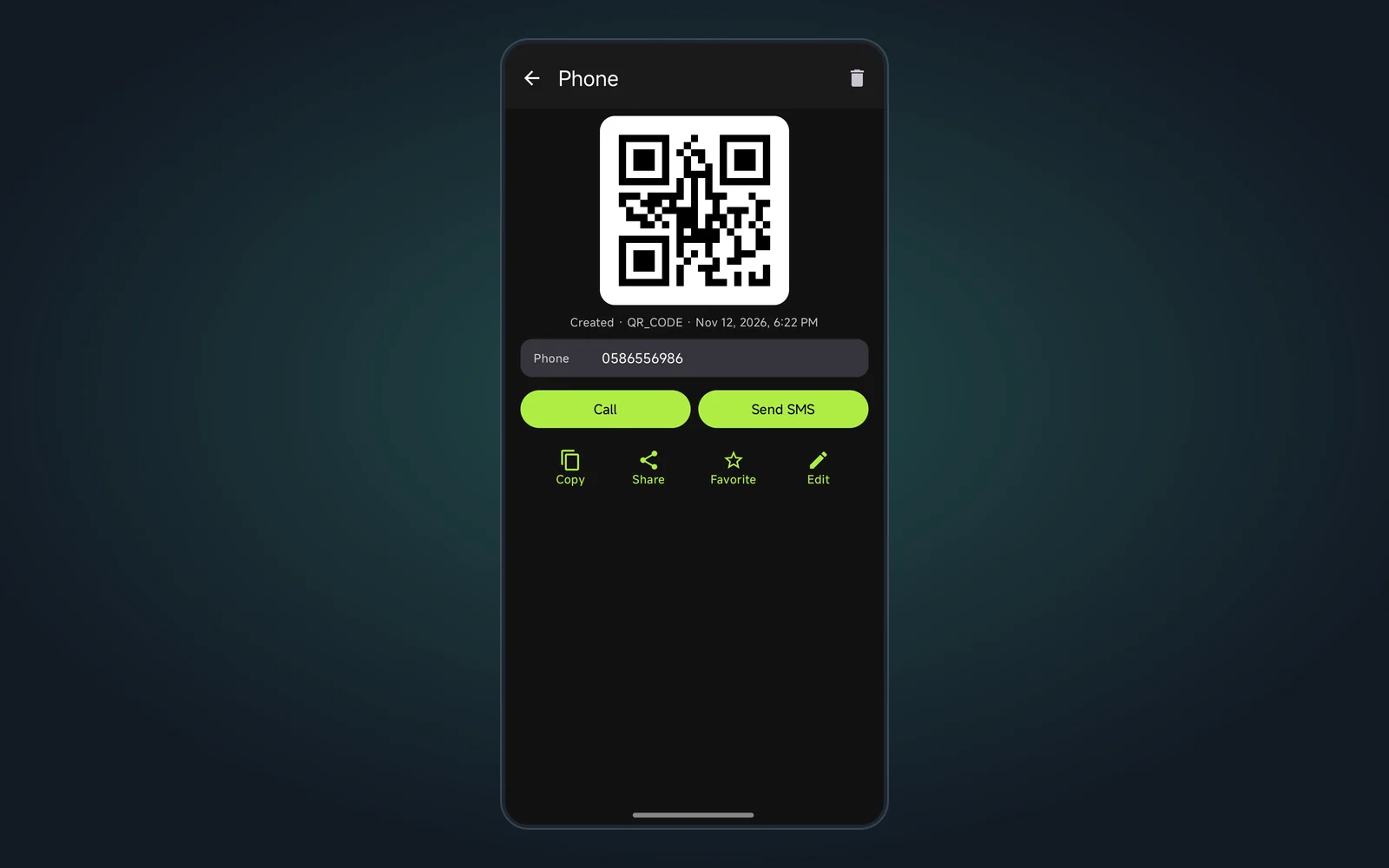
Шаг 3. Штрихкод товара
- «Создать», прокрутите вниз до раздела Штрихкод и нажмите EAN-13.
- Введите 13 цифр в поле Данные штрихкода и нажмите Создать.
- Если появилось «Неверная контрольная цифра (ожидалась X)», последняя цифра указана неверно — замените её на подсказанную.
Требования других форматов:
| Формат | Что вводить |
|---|---|
| EAN‑13 / EAN‑8 / UPC‑A | Фиксированное число цифр; последняя — контрольная |
| UPC‑E | 6–8 цифр |
| ITF | Чётное число цифр |
| Code 39 | Заглавные буквы, цифры и несколько символов |
| Code 128 / Code 93 / Codabar | По правилам своей символики |
Всё созданное хранится во вкладке Созданные: там код можно открыть, изменить или удалить через меню.
Шаг 4. QR-визитка
- Откройте Моя визитка. В первый раз там пустая форма.
- Укажите Имя (обязательно), а также телефон, почту, адрес и организацию, затем нажмите Создать визитку.
- На визитке — имя, организация, контакты и крупный QR-код с подписью «Отсканируйте, чтобы сохранить контакт».
- Дайте отсканировать камерой или нажмите Поделиться. Чтобы изменить данные, нажмите Изменить визитку.
Шаг 5. Избранное, закрепление и переименование
- В карточке нажмите В избранное — запись появится во вкладке Избранное.
- В «Избранном» откройте меню Ещё справа от записи:
- Закрепить сверху — запись остаётся наверху; последняя закреплённая идёт первой
- Переименовать — например, «Wi‑Fi в офисе» или «Парковка». Оставьте пустым, чтобы вернуть стандартное имя
- Убрать из избранного
- История показывает все сканирования, сначала новые. При удалении записи через меню удаляется и её снимок.
Решение проблем
| Проблема | Что делать |
|---|---|
| Экран сканирования чёрный или просит камеру | Нажмите Предоставить доступ или включите камеру: Настройки Android → Приложения → QR Cube → Разрешения |
| Камера наведена, но ничего не происходит | Держите код целиком в рамке, добавьте света; к мелким, бликующим или мятым кодам поднесите телефон ближе |
| «Код не найден» на фото | Возьмите более чёткое изображение с кодом целиком |
| «Открыть ссылку» или звонок не срабатывают | Нет подходящего приложения (например, браузера) или оно отключено; установите или включите его либо нажмите «Копировать» |
| «Нужно N цифр» при создании штрихкода | Введите полную длину для формата; для EAN‑13 — 13 цифр |
| Нужна светлая тема или другой язык | Настройки → Тема / Язык |
Напоминание: QR Cube хранит записи только на телефоне, поэтому удаление приложения стирает их все.
Что дальше
В настройках можно включить Автокопирование результата или Автооткрытие / поиск URL (по умолчанию выключены), а также настроить вибрацию и звук. Другие инструменты muko — в разделе Настройки → Другие приложения muko; он только открывает сайт и ничего не скачивает сам.
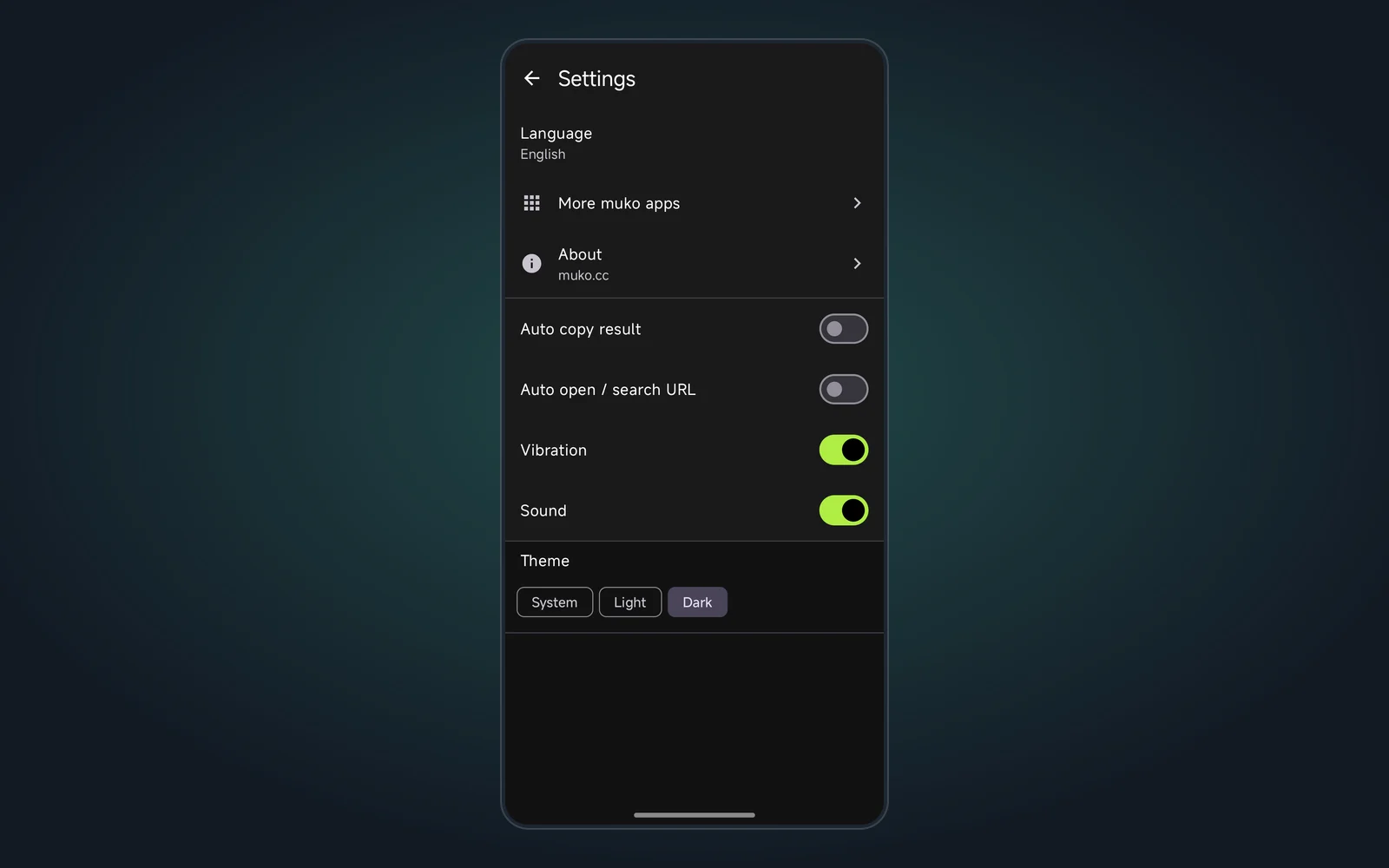
Ещё не установили? Скачайте 1.0.0 на странице QR Cube. Обзор этой версии — в статье о выходе QR Cube 1.0.0.
Сделано muko · https://muko.cc/