
QR Cube 1.0.0 使い方:Android で QR を読み取り、Wi‑Fi QR と QR 名刺を作る
この記事は QR Cube 1.0.0 の実際の画面に沿っています。最後まで進めると、次のことができるようになります。
- カメラまたは写真から QR コード・バーコードを読み取る
- ゲストが一度読み取るだけで接続できる Wi‑Fi QR を作る
- EAN‑13 商品バーコードを作り、チェックデジットの誤りを直す
- 相手が読み取ると連絡先として保存できる QR 名刺を作る
- よく使うコードをお気に入り・ピン留めし、わかりやすい名前に変える
対象バージョン
本チュートリアルは、QR Cube 初の正式版である 1.0.0 向けです。無料・広告なし・ログイン不要です。以前はサイト上の予告だけで、旧インストールパッケージはありません。ほかの読み取りアプリから乗り換える場合、その履歴は QR Cube に取り込めません。必要な内容は旧アプリ側で残してください。
事前準備
- Android 8.0 以上のスマートフォン
- QR Cube 製品ページを開き、ダウンロードアドレス1またはダウンロードアドレス2から APK を入手してインストール(ブラウザやファイル管理アプリからのインストール許可を求められることがあります)
- 初回起動では機能紹介が 3 ページ表示されます。「次へ」で進み、メイン画面へ入ります
- 下部には スキャン、作成、マイ名刺、お気に入り、履歴 の 5 タブ。右上の歯車が 設定 です
ステップ 1:コードを読み取る
- スキャン タブを開きます。初回は カメラ権限 を求められますので許可してください。以前拒否した場合は「権限を許可」ボタンが出ます。
- QR コードやバーコードを枠内に合わせます。認識すると振動と音が鳴り、詳細画面が開きます。
- 端末内の画像を読む場合は、スキャン画面右上の ギャラリー をタップして画像を選びます。
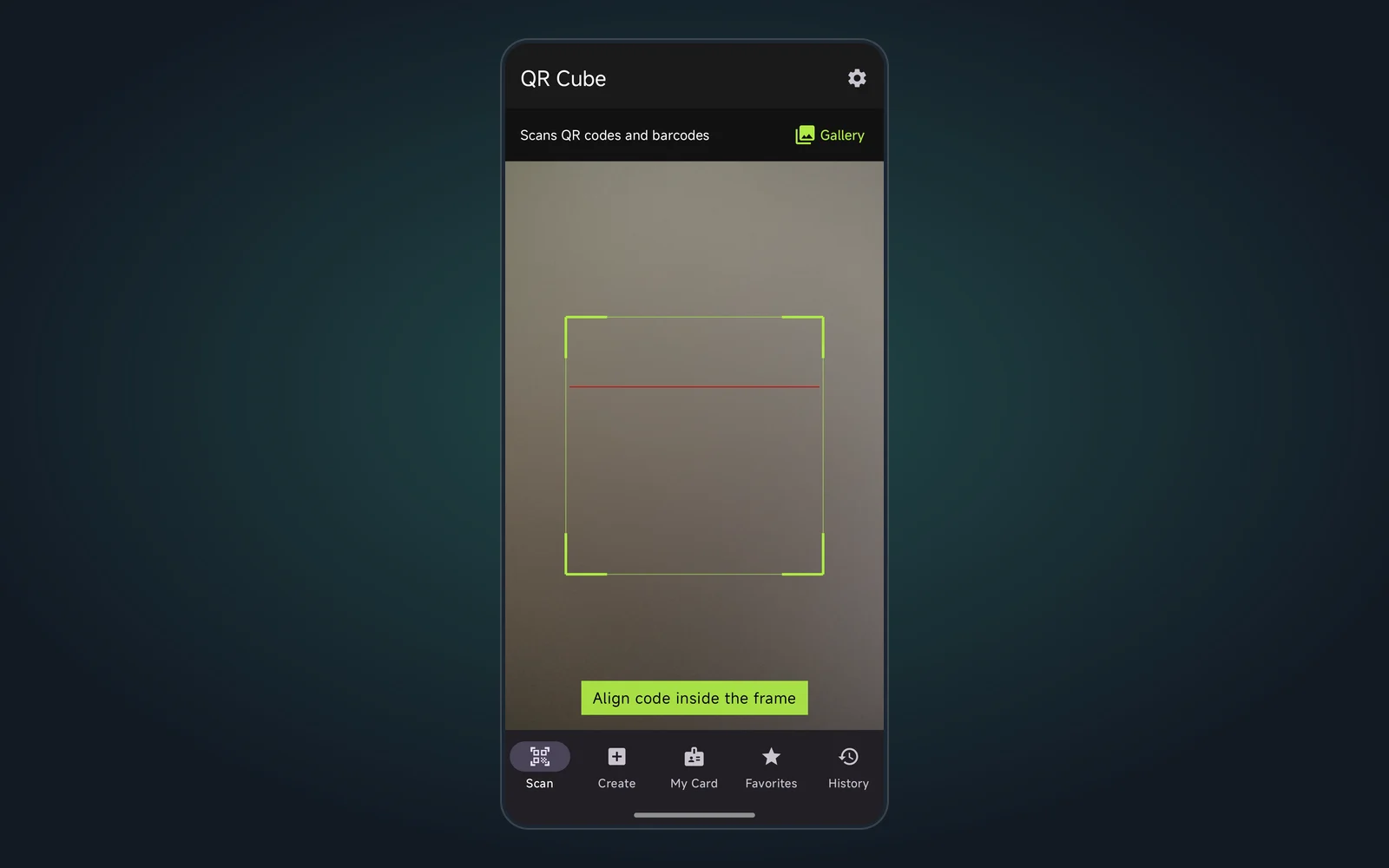
詳細画面には読み取ったコードの切り抜き、種類、内容が表示され、内容に応じて リンクを開く、電話、Wi‑Fiパスワードをコピー、連絡先への追加などが並びます。読み取り結果は自動的に 履歴 に残ります。
ステップ 2:Wi‑Fi QR を作る
- 作成 タブを開き、新規 のままにします。
- QR コード の中から Wi‑Fi を選びます。
- 次を入力します。
- SSID:ネットワーク名(必須)。ルーター側の大文字・小文字と一致させてください
- セキュリティ:家庭用ルーターは多くの場合 WPA/WPA2。開放ネットワークなら なし
- パスワード:Wi‑Fi のパスワード
- 作成 をタップ。印刷用に共有するか、あとで使うために「お気に入り」へ入れられます。
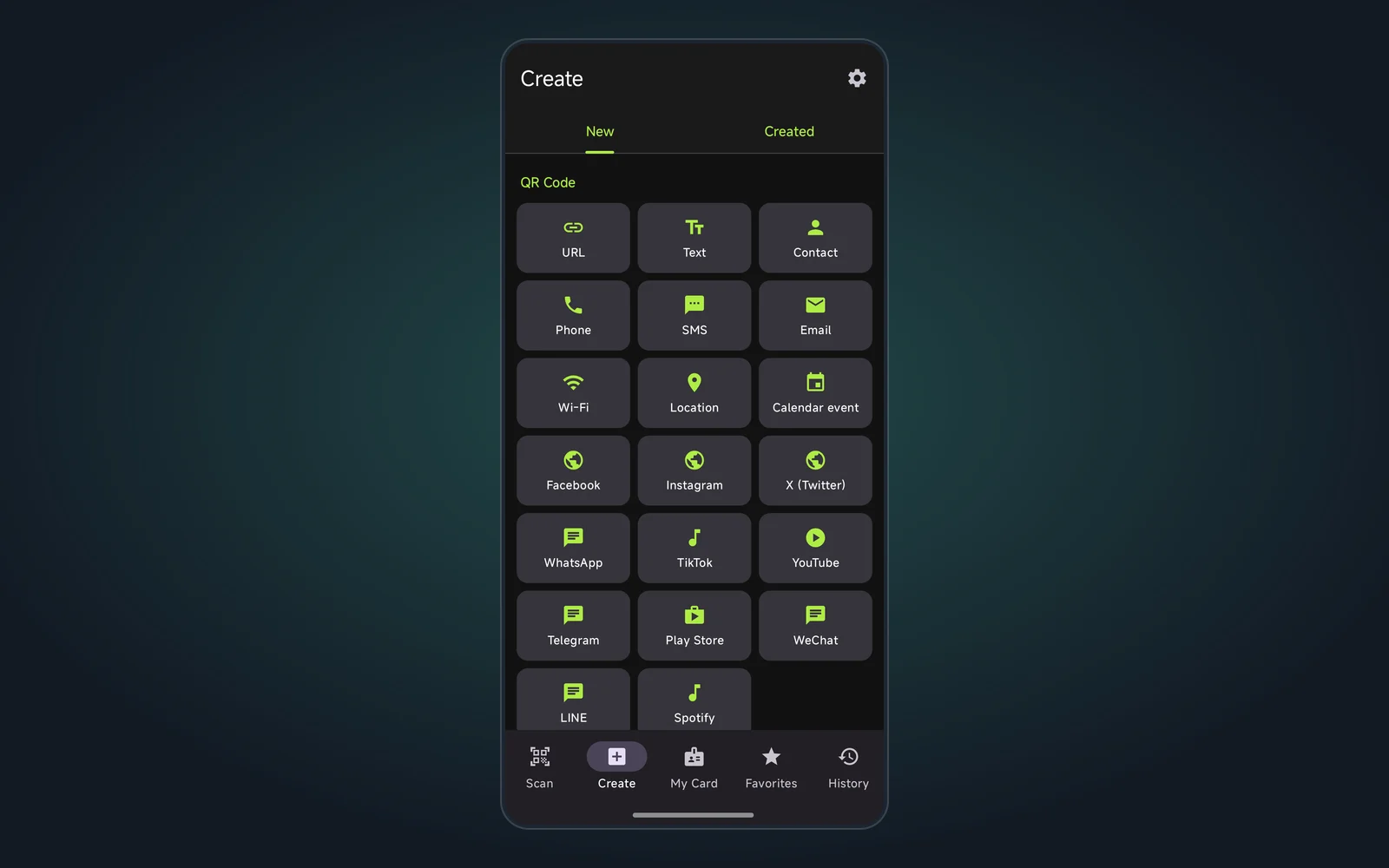
ゲストはスマホのカメラや任意の読み取りアプリでこのコードを読むと、ネットワークに参加できます。リンク、テキスト、電話、SMS、メール、位置、予定、SNS アカウントも同じ流れです。種類を選ぶ → 入力 → 作成。
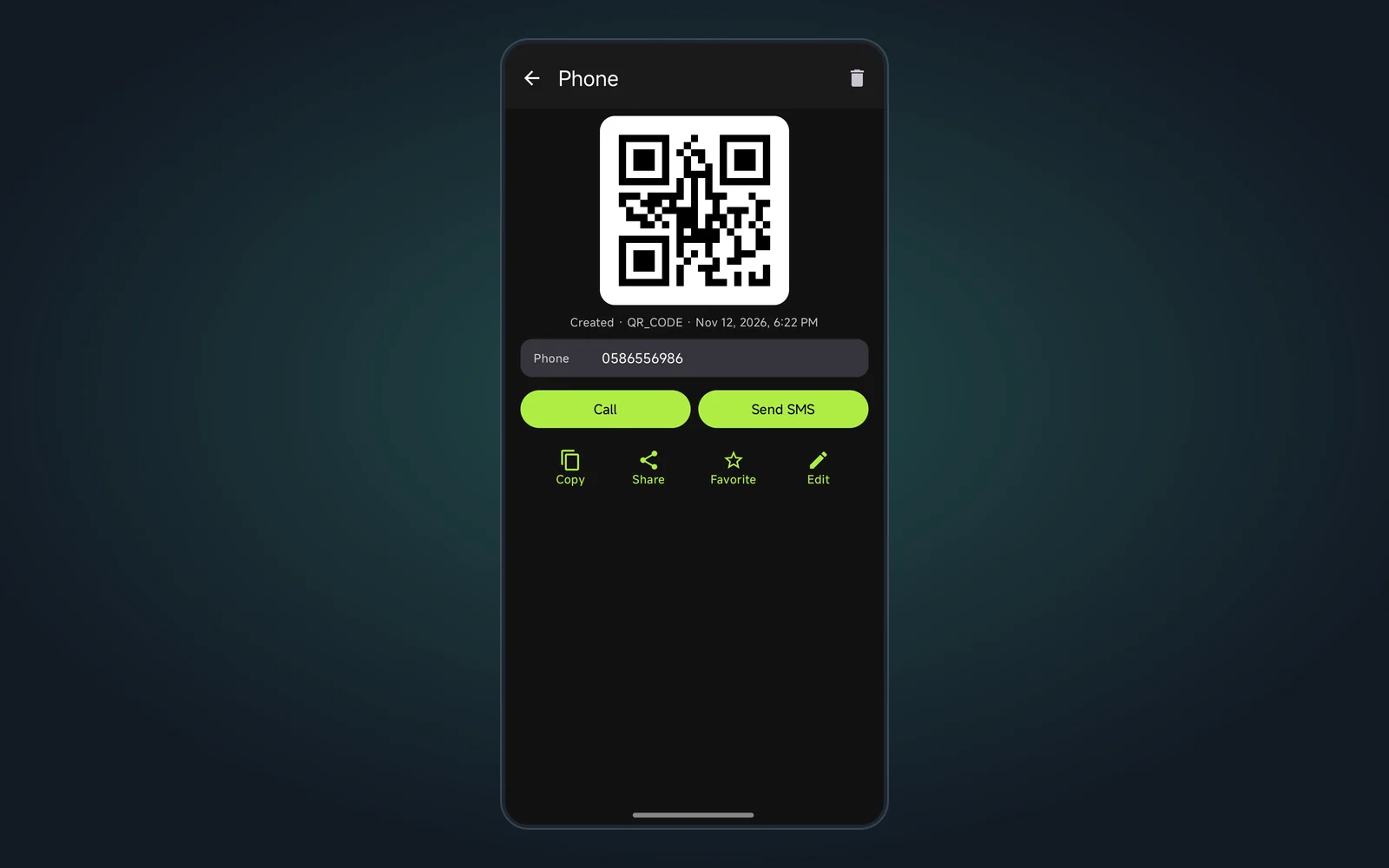
ステップ 3:商品バーコードを作る
- 作成 → 新規で下にスクロールし、バーコード の EAN-13 を選びます。
- バーコードデータ に 13 桁の数字を入れ、作成 をタップします。
- 「チェックデジットが無効です(正しい値は X)」と出たら、末尾を提示された数字に直してください。
ほかの形式のルール:
| 形式 | 入力内容 |
|---|---|
| EAN‑13 / EAN‑8 / UPC‑A | 桁数固定の数字。末尾がチェックデジット |
| UPC‑E | 6〜8 桁の数字 |
| ITF | 偶数桁の数字 |
| Code 39 | 大文字・数字と一部の記号 |
| Code 128 / Code 93 / Codabar | 各コード体系の規則に従う |
作ったコードは 作成 → 作成済み に並び、開く・メニューから編集・削除ができます。
ステップ 4:QR 名刺を作る
- マイ名刺 を開きます。初回は空のフォームです。
- 名前(必須)と電話・メール・住所・組織を入れ、名刺を作成 をタップします。
- 名刺には名前、組織、連絡先と大きな QR が表示され、「スキャンして連絡先を保存」と案内されます。
- 相手にスマホのカメラで読んでもらうか、共有 で送ります。内容を直すときは 名刺を編集 です。
ステップ 5:お気に入り・ピン留め・名前変更
- 詳細画面で お気に入り をタップすると、お気に入り タブに入ります。
- お気に入りタブで右の その他 メニューから:
- 上部に固定:よく使うコードを上へ。最後に固定したものが先頭
- 名前を変更:例「会社の Wi‑Fi」。空のまま保存すると既定名に戻ります
- お気に入り解除
- 履歴 は新しい順に並びます。メニューから削除すると、その切り抜き画像も消えます。
うまくいかないとき
| 症状 | 対処 |
|---|---|
| スキャン画面が真っ暗/カメラ権限を求められる | 権限を許可 を押すか、Android の設定 → アプリ → QR Cube → 権限でカメラをオン |
| コードに向けても反応しない | 枠内に全体を入れ、明るい場所へ。小さくて反射しやすい・しわのあるコードは近づける |
| 写真で「コードが見つかりません」 | より鮮明で、コード全体が写った画像に替える |
| リンクを開く/電話が動かない | ブラウザなど対応アプリが無い/無効。インストールか有効化、または コピー |
| バーコード作成で「N 桁必要」 | その形式の桁数を満たす。EAN‑13 は 13 桁 |
| ライトテーマや別言語にしたい | 設定 → テーマ/言語 |
補足:記録は端末内だけにあります。アプリをアンインストールするとすべて消えます。
次のステップ
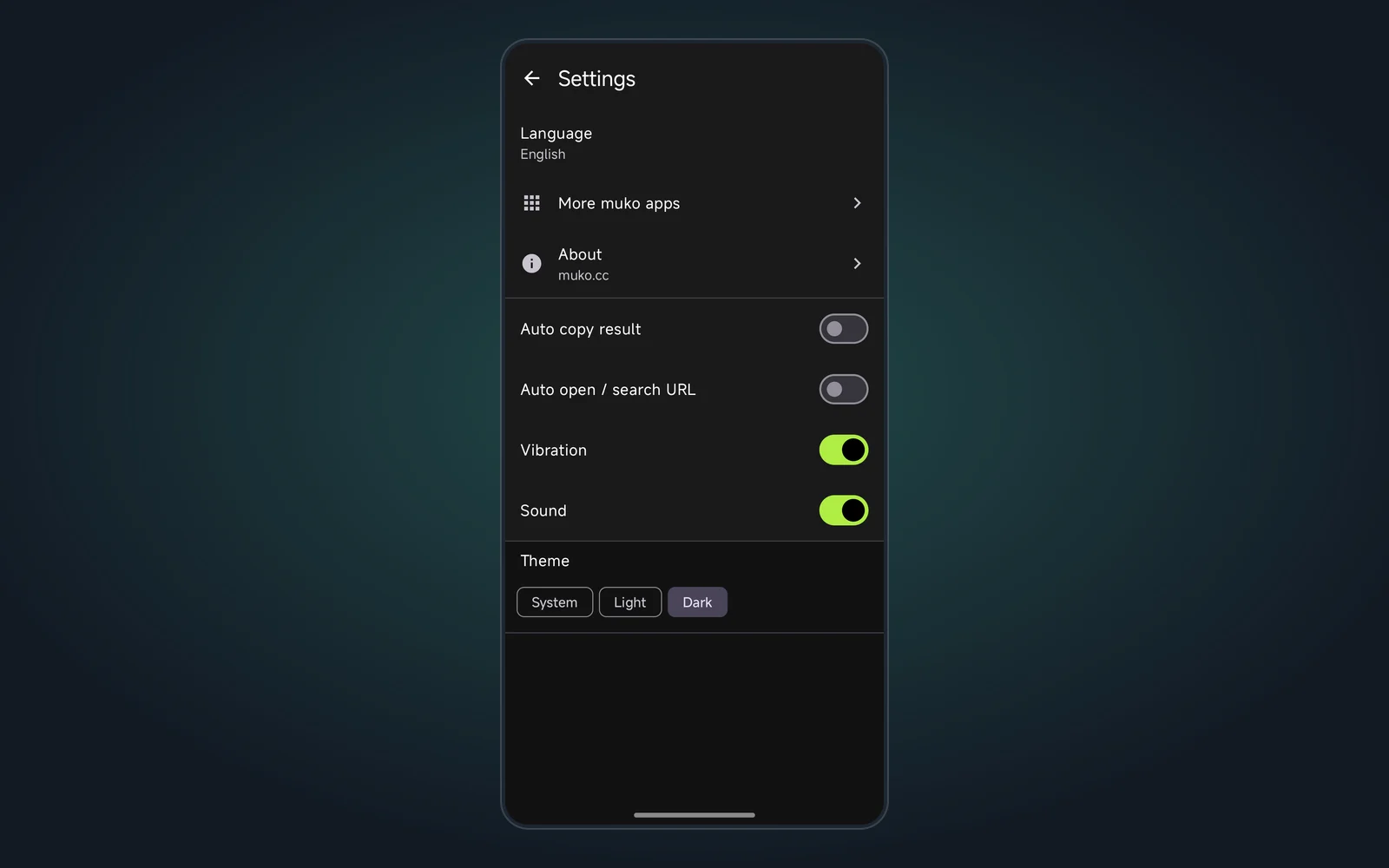
設定では 結果を自動コピー や URLを自動で開く / 検索(どちらも初期オフ)をオンにでき、振動と音も切り替えられます。ほかの muko ツールは 設定 → muko の他のアプリ から。サイトを開くだけで、自動ダウンロードはありません。
まだ入れていなければ QR Cube 製品ページ から 1.0.0 を入手してください。この版の機能概要は QR Cube 1.0.0 リリース記事 もご覧ください。
提供:muko · https://muko.cc/