
Tutorial QR Cube 1.0.0: pindai QR, buat QR Wi‑Fi dan kartu nama QR di Android
Panduan ini mengikuti antarmuka nyata QR Cube 1.0.0. Setelah selesai, Anda bisa:
- Memindai QR code dan barcode dengan kamera atau dari foto
- Membuat QR Wi‑Fi agar tamu bergabung dengan satu kali pindai
- Membuat barcode produk EAN‑13 dan memperbaiki digit cek yang salah
- Membuat kartu nama QR yang disimpan sebagai kontak saat dipindai
- Memfavoritkan, menyematkan, dan mengganti nama kode yang sering dipakai
Versi yang dibahas
Tutorial ini untuk 1.0.0, rilis resmi pertama QR Cube: gratis, tanpa iklan, tanpa masuk akun. Sebelumnya situs hanya punya pratinjau, jadi tidak ada paket lama untuk diperbarui. Jika pindah dari aplikasi pemindai lain, riwayatnya tidak bisa diimpor; simpan dulu yang penting di aplikasi lama.
Sebelum mulai
- Ponsel Android 8.0 atau lebih baru
- Buka halaman produk QR Cube, unduh APK dari Unduhan 1 atau Unduhan 2, lalu pasang (Android mungkin meminta izin instal dari peramban atau pengelola berkas)
- Saat pertama dibuka, lewati 3 halaman pengantar, lalu masuk ke layar utama
- Bilah bawah punya 5 tab: Pindai, Buat, Kartu Saya, Favorit, Riwayat. Ikon roda gigi di kanan atas membuka Setelan
Langkah 1: Pindai kode
- Buka tab Pindai. Pertama kali, Android meminta izin kamera; izinkan. Jika sebelumnya ditolak, tombol Berikan izin muncul.
- Masukkan QR code atau barcode ke dalam bingkai. Saat cocok, ponsel bergetar, berbunyi, dan membuka halaman detail.
- Untuk membaca gambar di ponsel, ketuk Galeri di kanan atas tab Pindai dan pilih gambar.
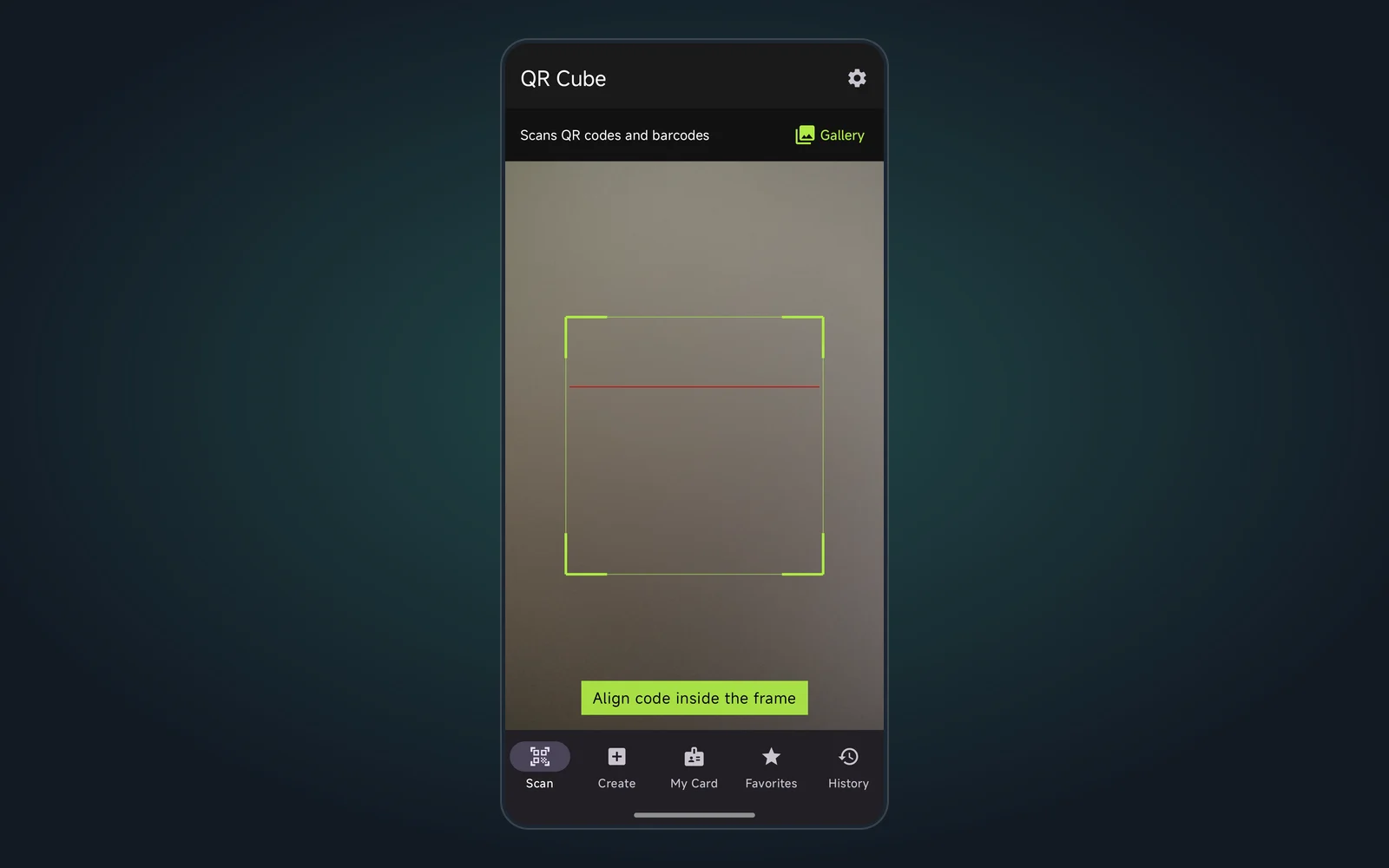
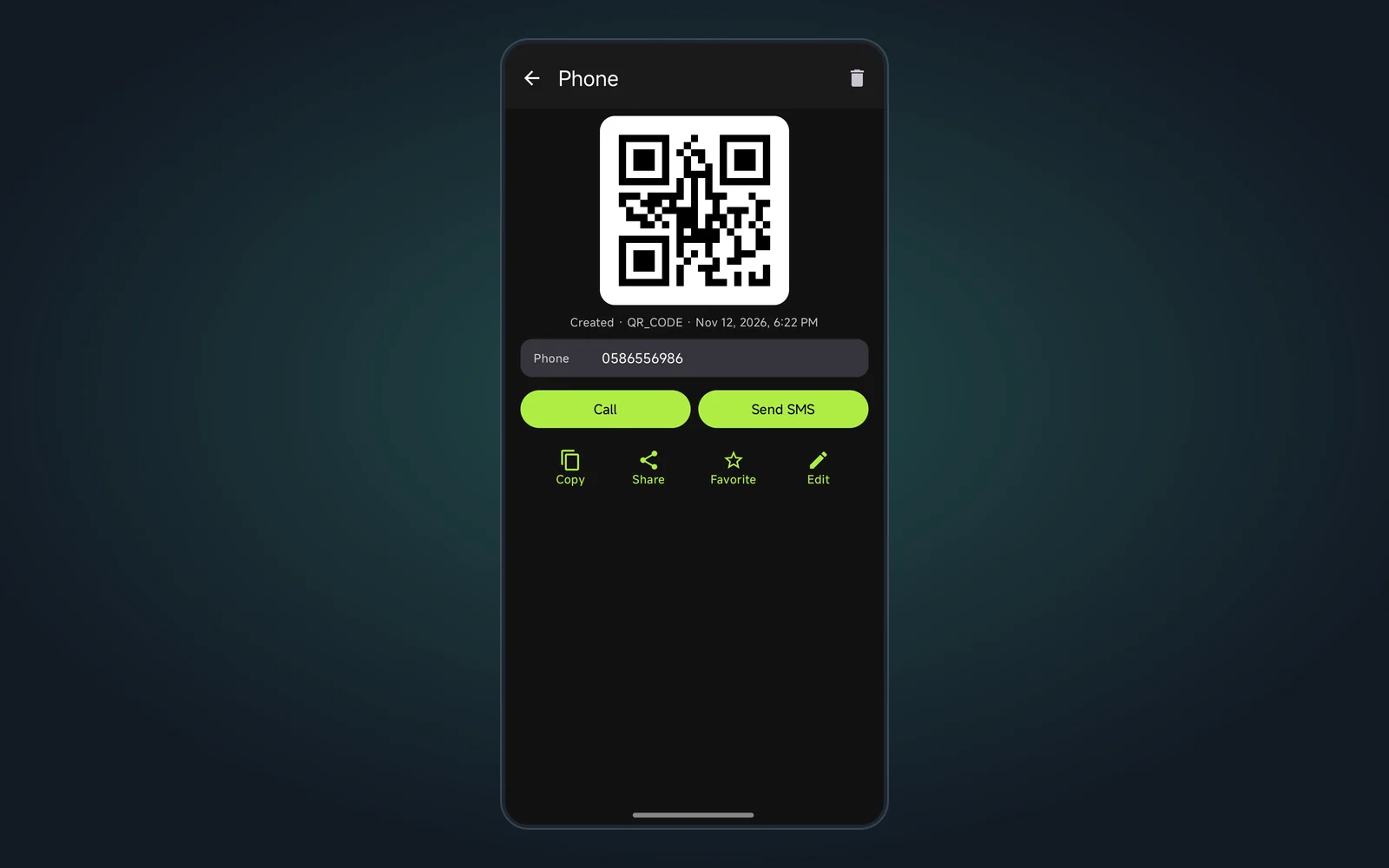
Halaman detail menampilkan potongan kode yang dipindai, tipenya, dan isinya, plus aksi sesuai isi: Buka tautan untuk URL, telepon untuk nomor, Salin kata sandi Wi‑Fi untuk Wi‑Fi, tambah ke kontak untuk vCard. Setiap pindaian otomatis masuk tab Riwayat.
Langkah 2: Buat QR Wi‑Fi
- Buka tab Buat dan tetap di Baru.
- Di bawah QR Code, ketuk Wi‑Fi.
- Isi:
- SSID: nama jaringan, wajib. Samakan huruf besar/kecil dengan router
- Keamanan: router rumah biasanya WPA/WPA2; pilih Tidak ada untuk jaringan terbuka
- Kata sandi: kata sandi Wi‑Fi
- Ketuk Buat. Bagikan untuk dicetak, atau favoritkan untuk nanti.
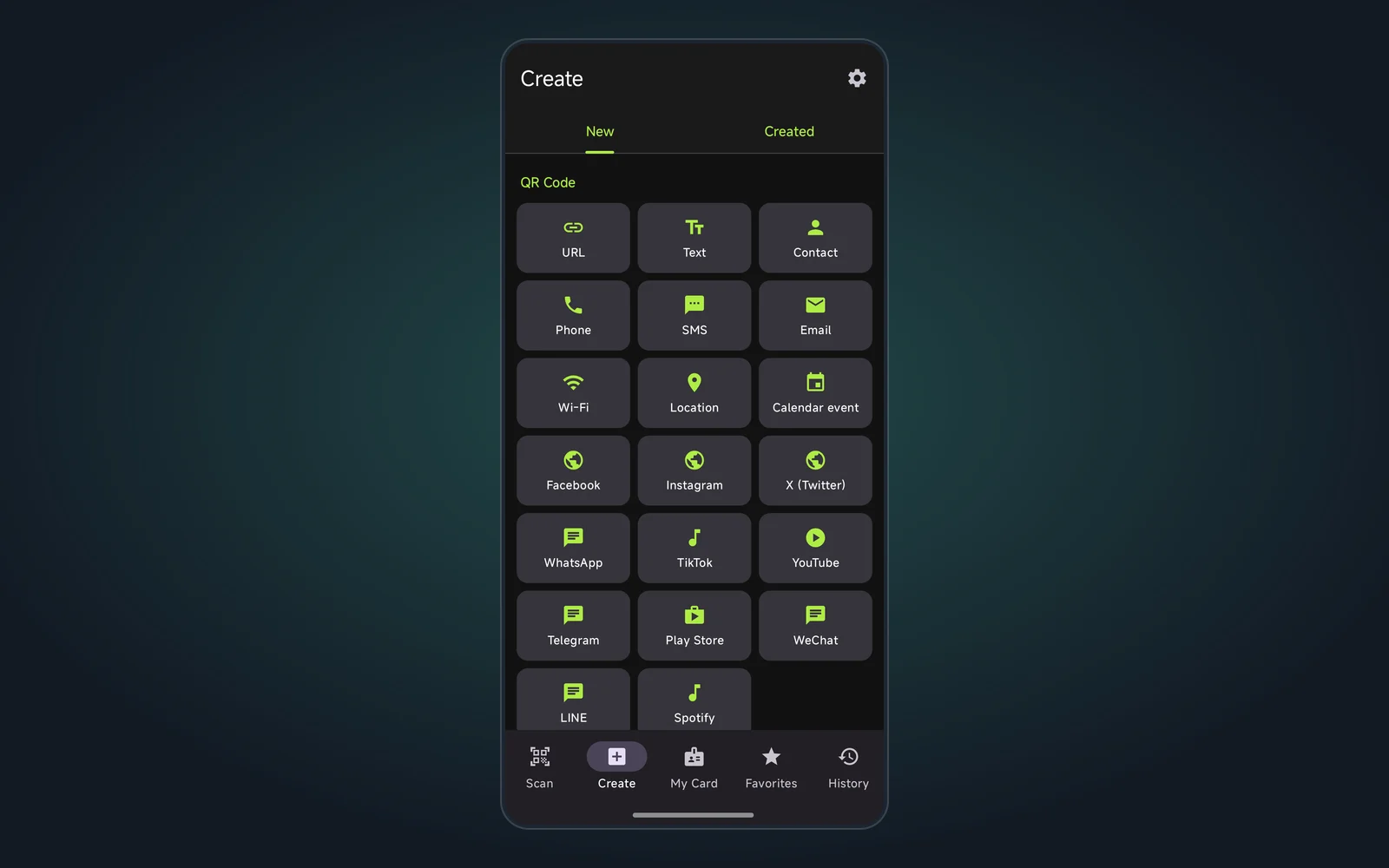
Tamu memindainya dengan kamera atau aplikasi pemindai mana pun dan langsung bergabung. Tautan, teks, telepon, SMS, email, lokasi, acara kalender, dan akun sosial sama alurnya: pilih jenis, isi formulir, buat.
Langkah 3: Buat barcode produk
- Buat → Baru, gulir ke Barcode, ketuk EAN-13.
- Masukkan 13 digit di Data barcode, lalu ketuk Buat.
- Jika muncul “Digit cek tidak valid (seharusnya X)”, digit terakhir salah. Ganti dengan angka yang ditampilkan.
Aturan format lain:
| Format | Yang diisi |
|---|---|
| EAN‑13 / EAN‑8 / UPC‑A | Jumlah digit tetap; digit terakhir adalah digit cek |
| UPC‑E | 6–8 digit |
| ITF | Jumlah digit genap |
| Code 39 | Huruf kapital, digit, dan beberapa simbol |
| Code 128 / Code 93 / Codabar | Ikuti aturan masing-masing |
Semua yang dibuat ada di Buat → Dibuat, bisa dibuka, diedit, atau dihapus dari menu.
Langkah 4: Buat kartu nama QR
- Buka Kartu Saya. Pertama kali tampil formulir kosong.
- Isi Nama (wajib), plus telepon, email, alamat, dan organisasi, lalu ketuk Buat kartu.
- Kartu menampilkan nama, organisasi, kontak, dan satu QR besar dengan petunjuk “Pindai untuk menyimpan kontak ini”.
- Biarkan orang memindainya dengan kamera ponsel, atau ketuk Bagikan. Ketuk Edit kartu untuk mengubah data.
Langkah 5: Favorit, sematkan, dan ganti nama
- Di halaman detail, ketuk Favorit agar masuk tab Favorit.
- Di Favorit, buka menu Lainnya di kanan item:
- Sematkan ke atas: tetap di atas; yang terakhir disematkan paling depan
- Ganti nama: misalnya “Wi‑Fi kantor”. Kosongkan lalu simpan untuk mengembalikan nama bawaan
- Batalkan favorit
- Riwayat menampilkan setiap pindaian, terbaru dulu. Hapus dari menunya; potongan gambar ikut terhapus.
Pemecahan masalah
| Masalah | Perbaikan |
|---|---|
| Tab Pindai hitam atau minta izin kamera | Ketuk Berikan izin, atau aktifkan Kamera di Setelan Android → Aplikasi → QR Cube → Izin |
| Tidak ada reaksi saat diarahkan ke kode | Pastikan seluruh kode di dalam bingkai dan pindah ke cahaya lebih baik; dekati kode kecil, mengkilap, atau kusut |
| “Tidak ada kode ditemukan” dari foto | Pakai gambar lebih tajam dengan kode utuh |
| Buka tautan atau telepon tidak jalan | Aplikasi yang cocok (misalnya peramban) hilang atau nonaktif; pasang/aktifkan, atau ketuk Salin |
| “Perlu N digit” saat membuat barcode | Isi panjang penuh untuk format itu; EAN‑13 butuh 13 |
| Ingin tema terang atau bahasa lain | Setelan → Tema / Bahasa |
Satu lagi: QR Cube menyimpan catatan hanya di ponsel, jadi menghapus aplikasi menghapus semuanya.
Langkah berikutnya
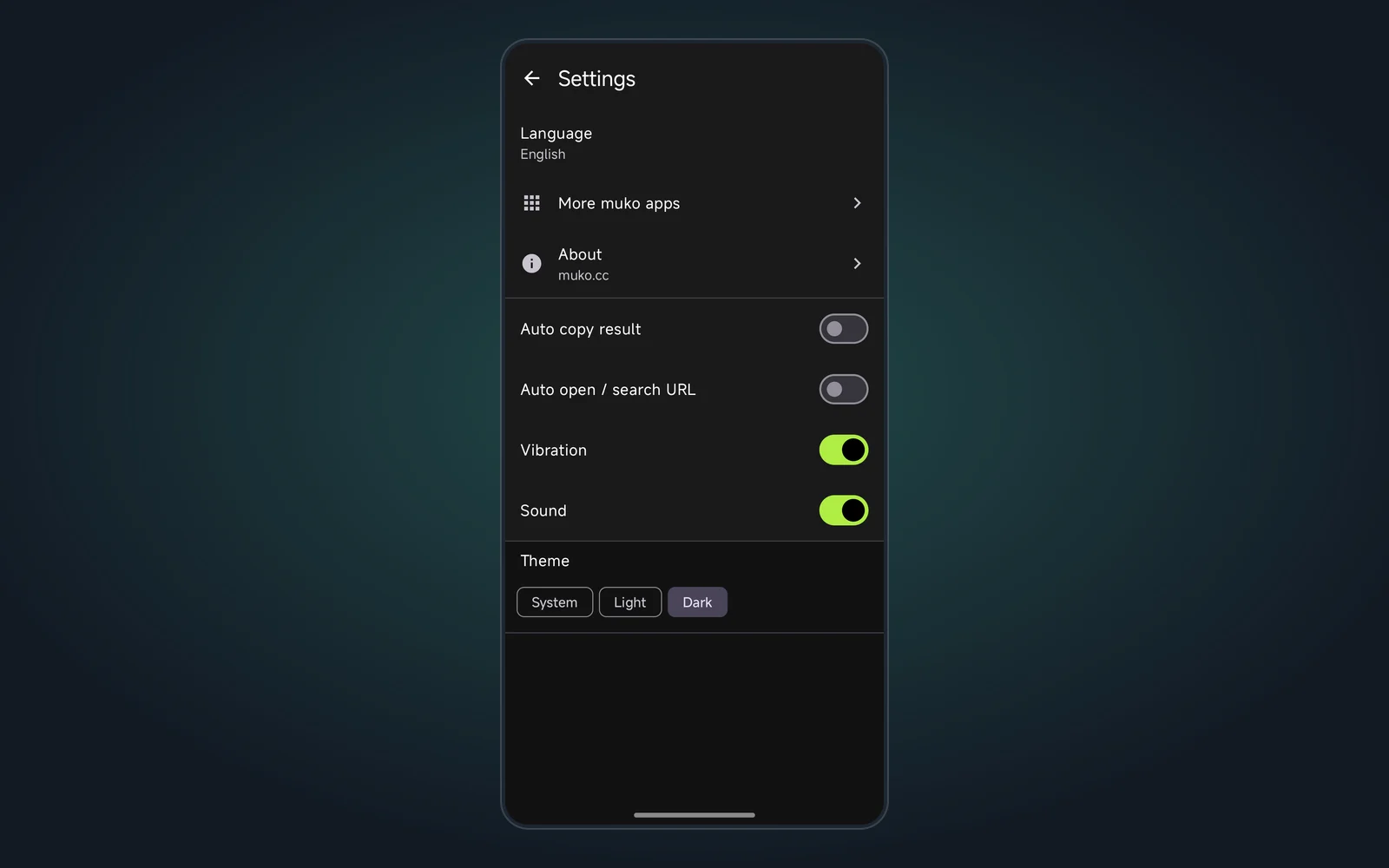
Di Setelan Anda bisa menyalakan Salin hasil otomatis atau Buka / cari URL otomatis (keduanya mati secara bawaan) serta getaran dan suara. Untuk alat muko lain, buka Setelan → Aplikasi muko lainnya; hanya membuka situs, tidak pernah mengunduh sendiri.
Belum terpasang? Ambil 1.0.0 dari halaman produk QR Cube. Untuk ringkasan rilis ini, baca artikel QR Cube 1.0.0.
Dibuat oleh muko · https://muko.cc/