
Tutorial de QR Cube 1.0.0: escanear QR, crear un QR de Wi‑Fi y una tarjeta de visita QR en Android
Esta guía sigue la interfaz real de QR Cube 1.0.0. Al terminar podrás:
- Escanear códigos QR y de barras con la cámara o desde una foto
- Crear un QR de Wi‑Fi para que tus invitados se conecten con un escaneo
- Generar un código de barras EAN‑13 y corregir un dígito de control incorrecto
- Hacer una tarjeta de visita QR que otros escanean para guardar tu contacto
- Marcar como favoritos, fijar y renombrar los códigos que más usas
Versión que cubre
Este tutorial es para la 1.0.0, la primera versión oficial de QR Cube: gratis, sin anuncios y sin registro. Antes el sitio solo tenía un avance, así que no hay paquete anterior que actualizar. Si vienes de otra app de escaneo, su historial no se puede importar a QR Cube; guarda en la app antigua lo que necesites.
Antes de empezar
- Un móvil con Android 8.0 o superior
- Abre la página de QR Cube, descarga el APK desde la Descarga 1 o la Descarga 2 e instálalo (Android puede pedirte que permitas instalar desde el navegador o el gestor de archivos)
- En el primer inicio verás 3 pantallas de introducción; pásalas y llegarás a la pantalla principal
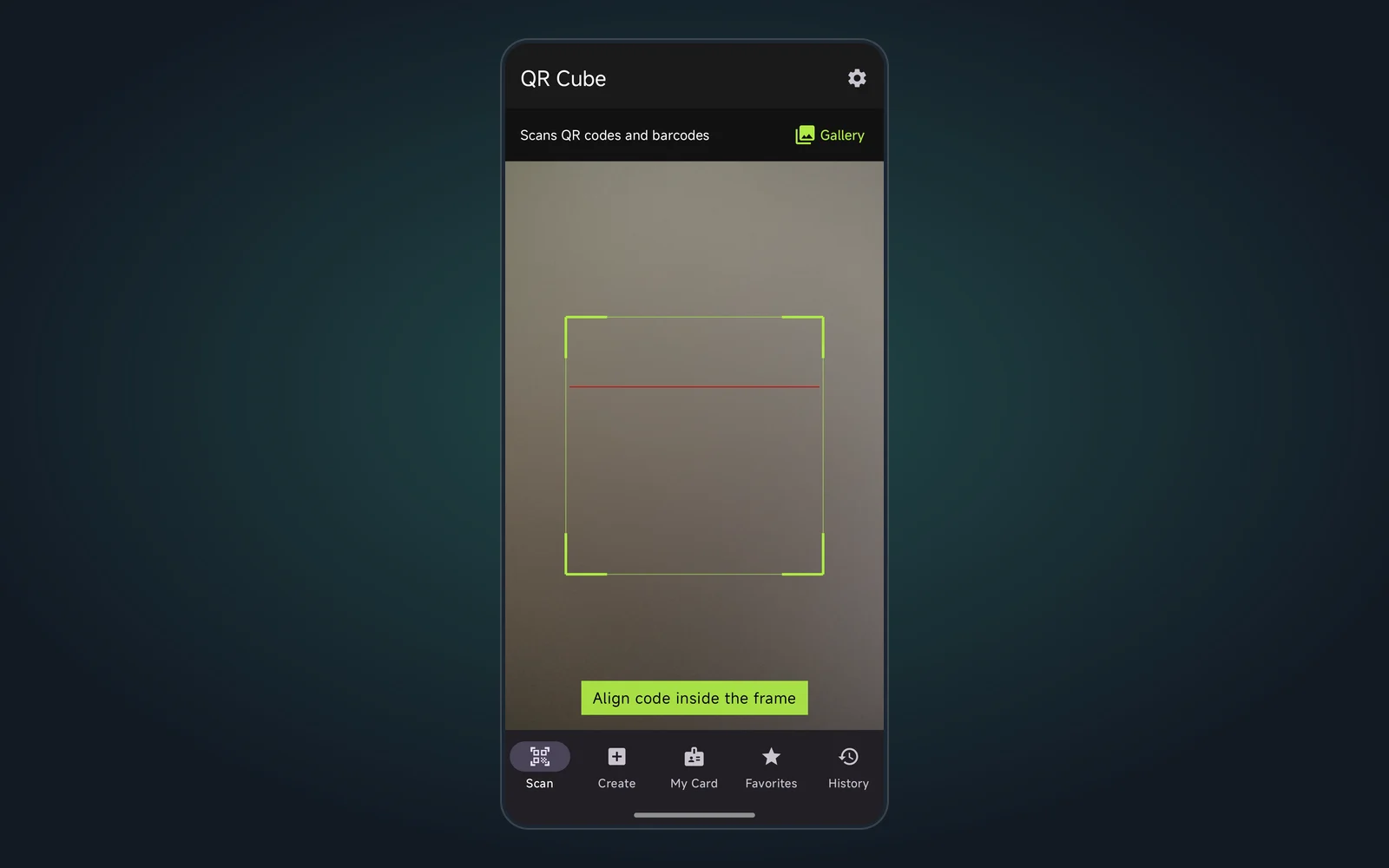
- Abajo hay 5 pestañas: Escanear, Crear, Mi tarjeta, Favoritos, Historial. El engranaje de arriba a la derecha abre Ajustes
Paso 1: escanear un código
- Abre Escanear. La primera vez Android pide permiso de cámara; concédelo. Si lo rechazaste antes, aparecerá el botón Conceder permiso.
- Encaja el QR o el código de barras en el marco. Al detectarlo, el móvil vibra, suena y abre la pantalla de detalle.
- Para leer una imagen del móvil, toca Galería arriba a la derecha de Escanear y elige la foto.
El detalle muestra el recorte del código escaneado, su tipo y el contenido, con acciones según lo que sea: Abrir enlace para URL, llamar para teléfonos, Copiar contraseña Wi‑Fi para códigos Wi‑Fi o añadir a contactos. Cada escaneo se guarda solo en Historial.
Paso 2: crear un QR de Wi‑Fi
- Abre Crear y quédate en Nuevo.
- En Código QR, toca Wi‑Fi.
- Rellena:
- SSID: el nombre de la red, obligatorio. Respeta mayúsculas y minúsculas como en el router
- Seguridad: los routers domésticos suelen usar WPA/WPA2; elige Ninguna si la red es abierta
- Contraseña: la clave del Wi‑Fi
- Toca Generar. Compártelo para imprimirlo o añádelo a favoritos.
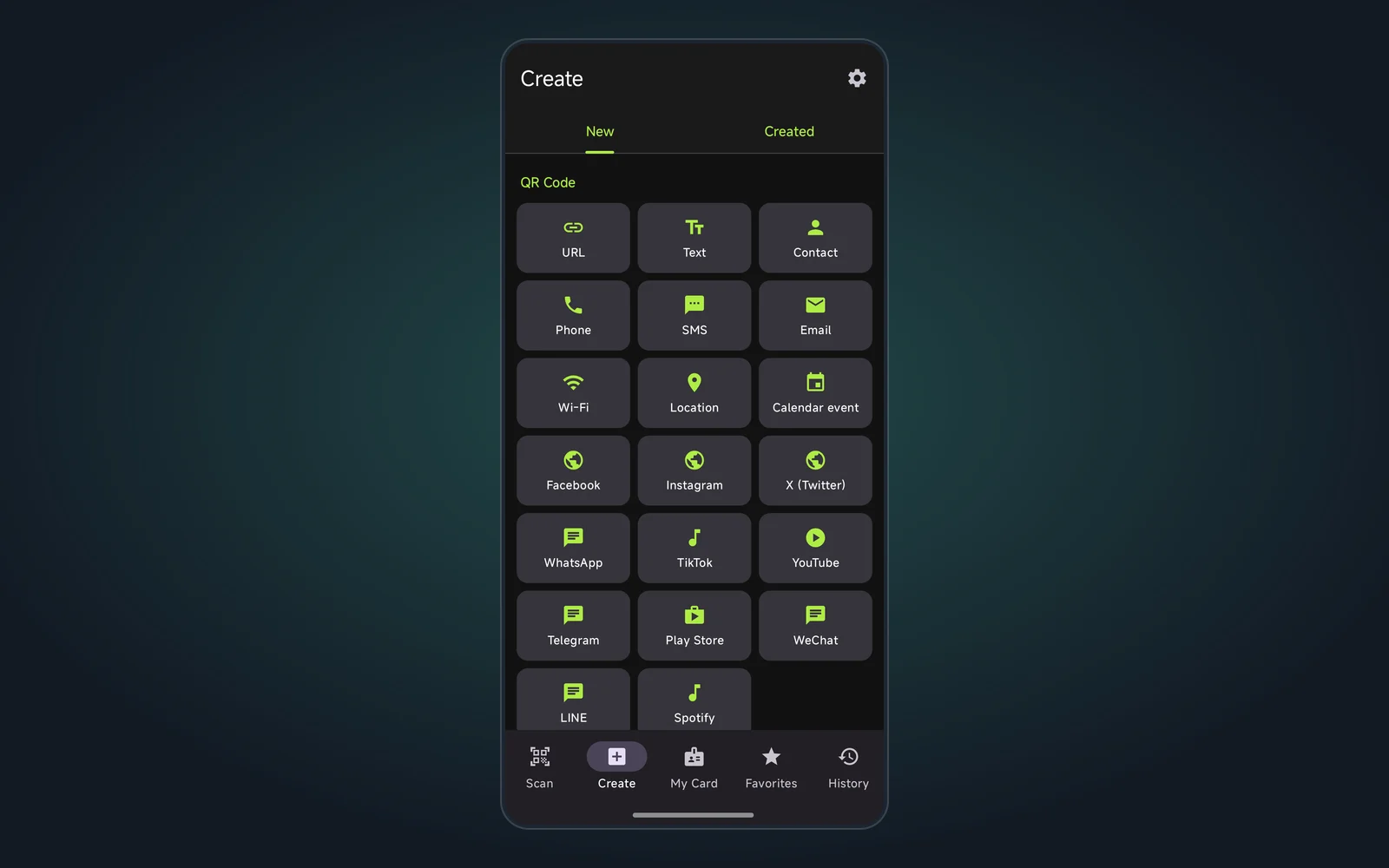
Los invitados lo escanean con la cámara o cualquier lector y se conectan directamente. Enlaces, texto, teléfono, SMS, correo, ubicación, eventos y redes sociales funcionan igual: eliges tipo, rellenas el formulario y generas.
Paso 3: crear un código de barras de producto
- Crear → Nuevo, baja hasta Código de barras y toca EAN-13.
- Escribe 13 dígitos en Datos del código de barras y toca Generar.
- Si aparece «Dígito de control no válido (se esperaba X)», el último dígito está mal. Cámbialo por el número indicado.
Reglas de los demás formatos:
| Formato | Qué escribir |
|---|---|
| EAN‑13 / EAN‑8 / UPC‑A | Un número fijo de dígitos; el último es el de control |
| UPC‑E | Entre 6 y 8 dígitos |
| ITF | Un número par de dígitos |
| Code 39 | Mayúsculas, dígitos y algunos símbolos |
| Code 128 / Code 93 / Codabar | Según las reglas de cada simbología |
Todo lo que generes aparece en Crear → Creados, donde puedes abrirlo, editarlo o borrarlo desde el menú.
Paso 4: hacer una tarjeta de visita QR
- Abre Mi tarjeta. La primera vez verás un formulario vacío.
- Rellena el Nombre (obligatorio) y, si quieres, teléfono, correo, dirección y organización; luego toca Generar tarjeta.
- La tarjeta muestra tu nombre, organización, datos de contacto y un QR grande con el aviso «Escanea para guardar este contacto».
- Deja que la escaneen con la cámara o toca Compartir para enviarla. Para cambiar datos, toca Editar tarjeta.
Paso 5: favoritos, fijar y renombrar
- En un detalle, toca Añadir a favoritos y aparecerá en Favoritos.
- En Favoritos, abre el menú Más a la derecha de un elemento:
- Fijar arriba: lo deja arriba; el último fijado va primero
- Cambiar nombre: por ejemplo «Wi‑Fi oficina» o «Parking». Déjalo vacío para restaurar el nombre predeterminado
- Quitar de favoritos
- Historial lista todos los escaneos, del más reciente al más antiguo. Al borrar un elemento desde su menú, también se borra su recorte.
Solución de problemas
| Problema | Solución |
|---|---|
| Escanear está en negro o pide permiso de cámara | Toca Conceder permiso o activa la cámara en Ajustes de Android → Aplicaciones → QR Cube → Permisos |
| No pasa nada al apuntar al código | Mete todo el código en el marco y busca más luz; acércate a códigos pequeños, brillantes o arrugados |
| «No se encontró ningún código» desde una foto | Usa una imagen más nítida con el código completo |
| Abrir enlace o llamar no hace nada | Falta una app adecuada (como un navegador) o está desactivada; instálala o actívala, o toca Copiar |
| «Se necesitan N dígitos» al crear un código de barras | Escribe la longitud completa del formato; EAN‑13 necesita 13 |
| Quieres tema claro u otro idioma | Ajustes → Tema / Idioma |
Recuerda: QR Cube guarda los registros solo en tu móvil, así que desinstalar la app los borra todos.
Siguientes pasos
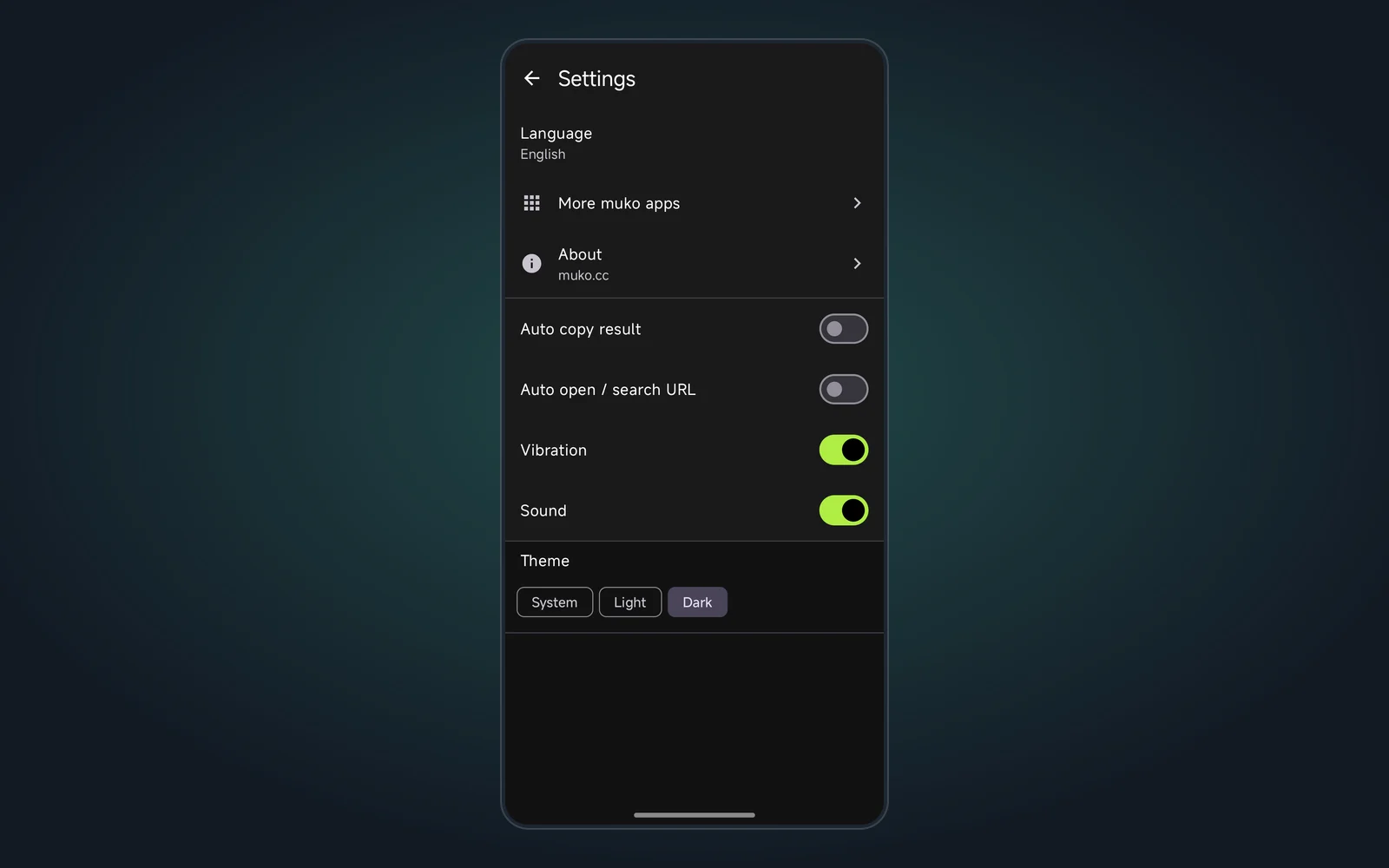
En Ajustes puedes activar Copiar resultado automáticamente o Abrir o buscar URL automáticamente (ambos desactivados de serie) y ajustar vibración y sonido. Para ver otras herramientas de muko, entra en Ajustes → Más apps de muko; solo abre la web y nunca descarga nada por su cuenta.
¿Aún no la tienes? Descarga la 1.0.0 desde la página de QR Cube. Para un resumen de esta versión, lee la presentación de QR Cube 1.0.0.
Hecho por muko · https://muko.cc/