
Tutorial do QR Cube 1.0.0: ler QR Code, criar QR Code de Wi‑Fi e cartão de visita QR no Android
Este guia segue a interface real do QR Cube 1.0.0. Ao final, você vai saber:
- Ler QR Codes e códigos de barras pela câmera ou por uma foto
- Criar um QR Code de Wi‑Fi para as visitas entrarem na rede com uma leitura
- Gerar um código de barras EAN‑13 e corrigir um dígito verificador errado
- Fazer um cartão de visita QR que outras pessoas escaneiam para salvar seu contato
- Favoritar, fixar e renomear os códigos que você mais usa
Versão abordada
Este tutorial é para a 1.0.0, a primeira versão oficial do QR Cube: grátis, sem anúncios e sem login. Antes o site só tinha uma prévia, então não há pacote antigo para atualizar. Se você vem de outro app leitor, o histórico dele não pode ser importado para o QR Cube; guarde no app antigo o que precisar.
Antes de começar
- Um celular com Android 8.0 ou superior
- Abra a página do QR Cube, baixe o APK pelo Download 1 ou Download 2 e instale (o Android pode pedir para permitir instalações pelo navegador ou gerenciador de arquivos)
- Na primeira abertura, passe pelas 3 telas de introdução até chegar à tela principal
- Embaixo ficam 5 abas: Escanear, Criar, Meu cartão, Favoritos, Histórico. A engrenagem no canto superior direito abre as Configurações
Passo 1: ler um código
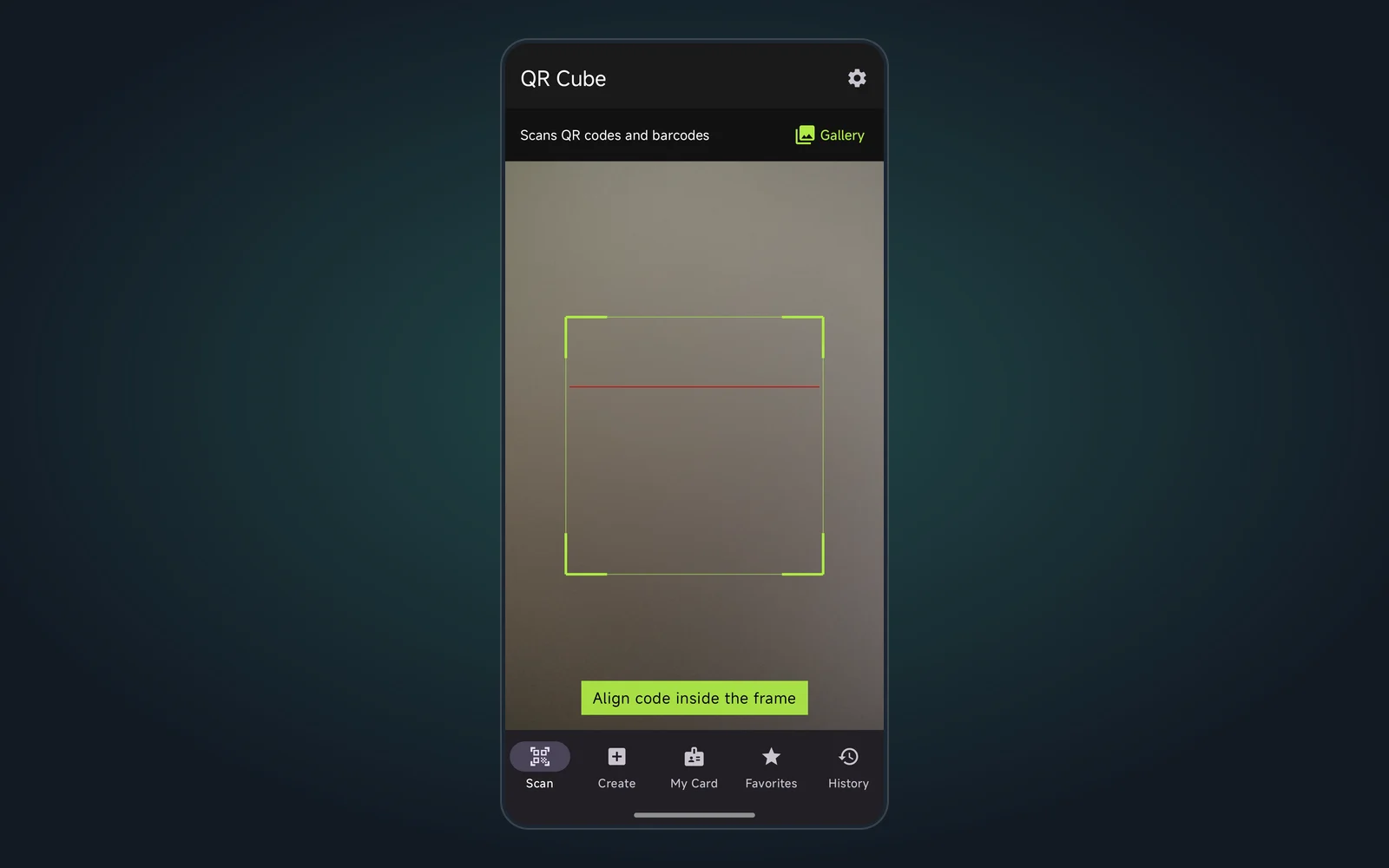
- Abra Escanear. Na primeira vez, o Android pede permissão da câmera; permita. Se você negou antes, aparece o botão Conceder permissão.
- Enquadre o QR Code ou código de barras na moldura. Ao reconhecer, o celular vibra, toca um som e abre a tela de detalhes.
- Para ler uma imagem do celular, toque em Galeria no canto superior direito de Escanear e escolha a foto.
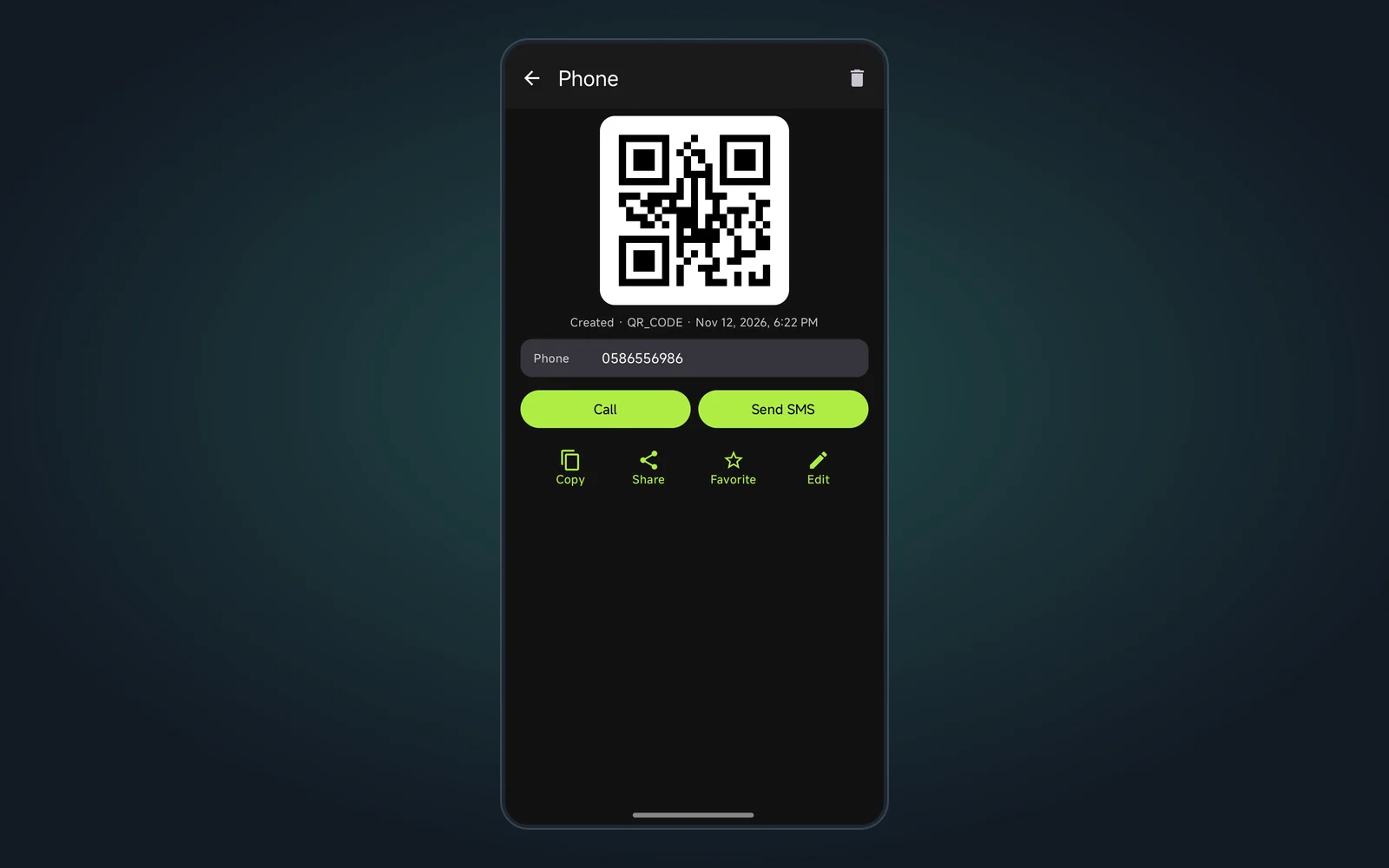
O detalhe mostra o recorte do código lido, o tipo e o conteúdo, com ações conforme o caso: Abrir link para URLs, ligar para telefones, Copiar senha do Wi‑Fi para códigos de Wi‑Fi, adicionar aos contatos para vCards. Toda leitura vai automaticamente para o Histórico.
Passo 2: criar um QR Code de Wi‑Fi
- Abra Criar e fique em Novo.
- Em QR Code, toque em Wi‑Fi.
- Preencha:
- SSID: o nome da rede, obrigatório. Use as mesmas maiúsculas e minúsculas do roteador
- Segurança: roteadores domésticos costumam usar WPA/WPA2; escolha Nenhuma para rede aberta
- Senha: a senha do Wi‑Fi
- Toque em Gerar. Compartilhe para imprimir ou favorite para usar depois.
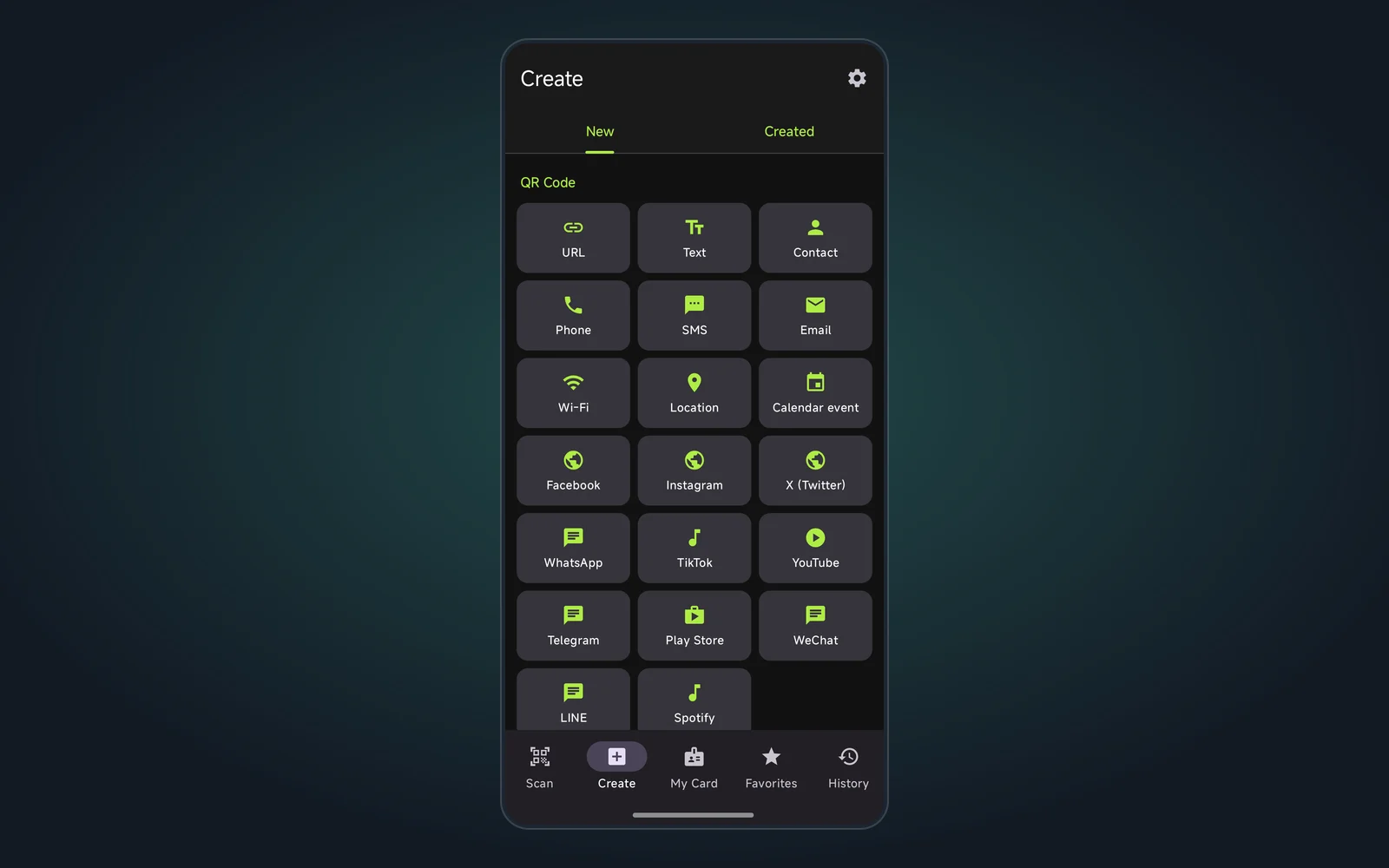
As visitas escaneiam com a câmera ou qualquer leitor e entram na rede direto. Links, texto, telefone, SMS, e‑mail, local, evento e redes sociais seguem o mesmo caminho: escolher o tipo, preencher e gerar.
Passo 3: criar um código de barras de produto
- Criar → Novo, role até Código de barras e toque em EAN-13.
- Digite 13 dígitos em Dados do código de barras e toque em Gerar.
- Se aparecer “Dígito verificador inválido (esperado X)”, o último dígito está errado. Troque pelo número indicado.
Regras dos outros formatos:
| Formato | O que digitar |
|---|---|
| EAN‑13 / EAN‑8 / UPC‑A | Quantidade fixa de dígitos; o último é o verificador |
| UPC‑E | De 6 a 8 dígitos |
| ITF | Quantidade par de dígitos |
| Code 39 | Letras maiúsculas, dígitos e alguns símbolos |
| Code 128 / Code 93 / Codabar | Conforme as regras de cada simbologia |
Tudo o que você gera fica em Criar → Criados, onde dá para abrir, editar ou excluir pelo menu.
Passo 4: fazer um cartão de visita QR
- Abra Meu cartão. Na primeira vez aparece um formulário vazio.
- Preencha o Nome (obrigatório) e, se quiser, telefone, e‑mail, endereço e organização; depois toque em Gerar cartão.
- O cartão mostra seu nome, organização, contatos e um QR grande com a dica “Escaneie para salvar este contato”.
- Deixe escanearem com a câmera ou toque em Compartilhar para enviar. Para alterar, toque em Editar cartão.
Passo 5: favoritar, fixar e renomear
- Num detalhe, toque em Favoritar e ele aparece em Favoritos.
- Em Favoritos, abra o menu Mais à direita de um item:
- Fixar no topo: mantém no alto; o último fixado fica primeiro
- Renomear: por exemplo “Wi‑Fi do escritório” ou “Estacionamento”. Deixe em branco para restaurar o nome padrão
- Remover dos favoritos
- Histórico lista todas as leituras, da mais nova à mais antiga. Ao excluir um item pelo menu, o recorte também é apagado.
Resolução de problemas
| Problema | Solução |
|---|---|
| Escanear fica preto ou pede permissão da câmera | Toque em Conceder permissão ou ative a câmera em Configurações do Android → Apps → QR Cube → Permissões |
| Nada acontece ao apontar para o código | Deixe o código inteiro na moldura e vá para um lugar mais claro; aproxime-se de códigos pequenos, brilhantes ou amassados |
| “Nenhum código encontrado” numa foto | Use uma imagem mais nítida com o código completo |
| Abrir link ou ligar não faz nada | Falta um app adequado (como navegador) ou ele está desativado; instale ou ative, ou toque em Copiar |
| “São necessários N dígitos” ao criar código de barras | Digite o tamanho completo do formato; EAN‑13 pede 13 |
| Quer tema claro ou outro idioma | Configurações → Tema / Idioma |
Lembrete: o QR Cube guarda os registros só no seu celular, então desinstalar o app apaga todos eles.
Próximos passos
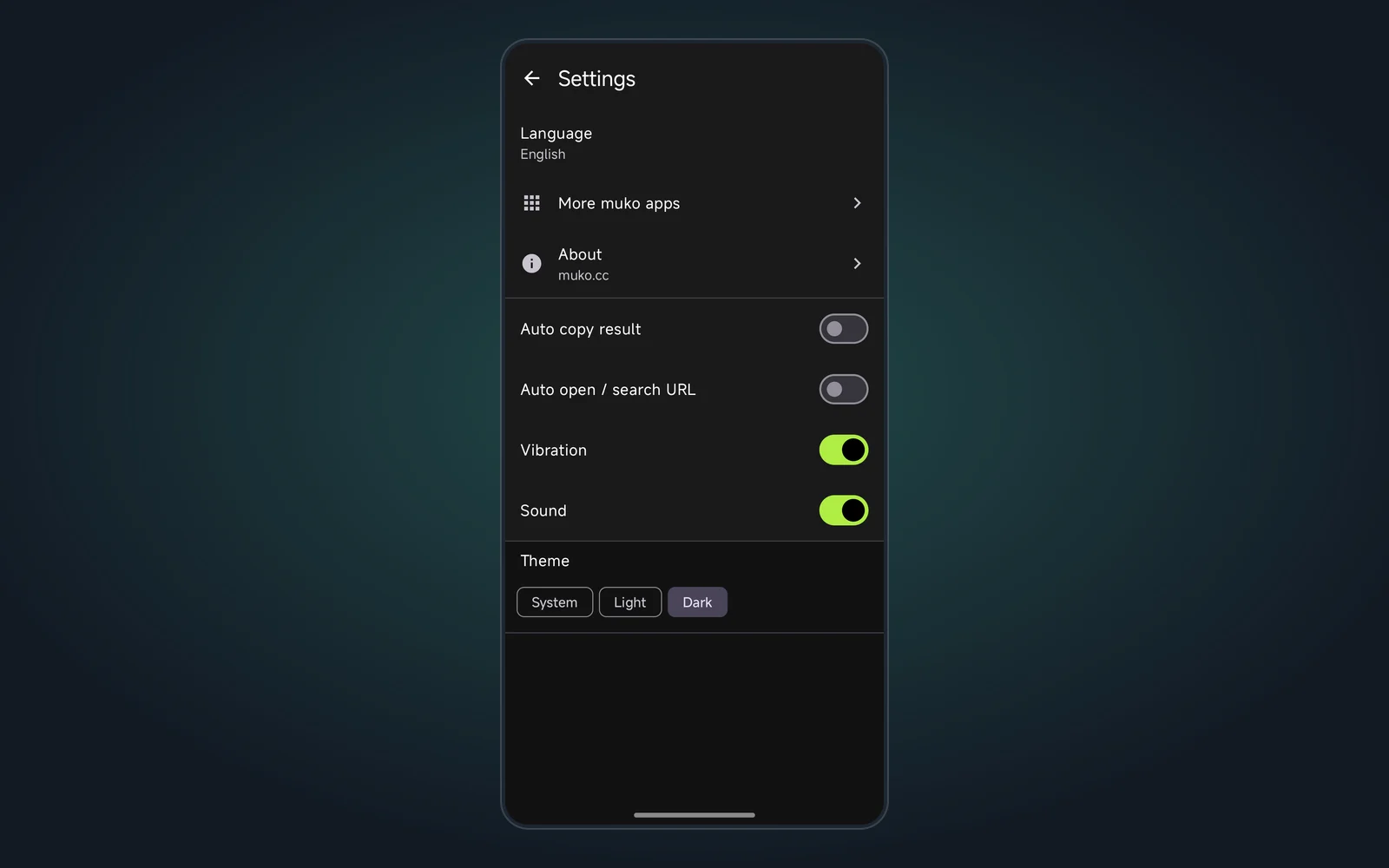
Nas Configurações você pode ligar Copiar resultado automaticamente ou Abrir ou pesquisar URL automaticamente (ambos desligados por padrão) e ajustar vibração e som. Para ver outras ferramentas da muko, abra Configurações → Mais apps da muko; ele só abre o site e nunca baixa nada sozinho.
Ainda não instalou? Baixe a 1.0.0 na página do QR Cube. Para um resumo desta versão, leia a apresentação do QR Cube 1.0.0.
Feito pela muko · https://muko.cc/