
QR Cube 1.0.0 ट्यूटोरियल: Android पर स्कैन करें, Wi‑Fi QR और QR विज़िटिंग कार्ड बनाएँ
यह गाइड QR Cube 1.0.0 के असली इंटरफ़ेस पर आधारित है। अंत तक आप ये कर पाएँगे:
- कैमरे या फ़ोटो से QR कोड और बारकोड स्कैन करना
- ऐसा Wi‑Fi QR बनाना जिससे मेहमान एक स्कैन में जुड़ जाएँ
- EAN‑13 प्रोडक्ट बारकोड बनाना और गलत चेक डिजिट ठीक करना
- ऐसा QR विज़िटिंग कार्ड बनाना जिसे स्कैन करके संपर्क सहेजा जा सके
- अक्सर इस्तेमाल होने वाले कोड को पसंदीदा बनाना, पिन करना और नाम बदलना
यह किस वर्ज़न के लिए है
यह ट्यूटोरियल 1.0.0 के लिए है — QR Cube का पहला आधिकारिक रिलीज़: मुफ़्त, बिना विज्ञापन, बिना साइन-इन। पहले साइट पर सिर्फ़ प्रीव्यू था, इसलिए अपग्रेड करने के लिए कोई पुराना पैकेज नहीं है। अगर आप किसी और स्कैनर ऐप से आ रहे हैं, उसका इतिहास QR Cube में इंपोर्ट नहीं होता; ज़रूरी चीज़ें पुराने ऐप में रख लें।
शुरू करने से पहले
- Android 8.0 या नया फ़ोन
- QR Cube प्रोडक्ट पेज खोलें, डाउनलोड 1 या डाउनलोड 2 से APK लें और इंस्टॉल करें (Android ब्राउज़र या फ़ाइल मैनेजर से इंस्टॉल की अनुमति माँग सकता है)
- पहली बार खोलने पर 3 परिचय पेज आते हैं; आगे बढ़कर मुख्य स्क्रीन पर पहुँचें
- नीचे 5 टैब हैं: स्कैन, बनाएँ, मेरा कार्ड, पसंदीदा, इतिहास। ऊपर दाएँ गियर सेटिंग्स खोलता है
चरण 1: कोड स्कैन करें
- स्कैन टैब खोलें। पहली बार Android कैमरा अनुमति माँगता है; अनुमति दें। पहले मना किया हो तो अनुमति दें बटन दिखता है।
- QR कोड या बारकोड को फ़्रेम के अंदर रखें। मिलान पर फ़ोन वाइब्रेट करता है, बीप करता है और विवरण पेज खुलता है।
- फ़ोन की तस्वीर पढ़ने के लिए स्कैन टैब के ऊपर दाएँ गैलरी पर टैप करें और चित्र चुनें।
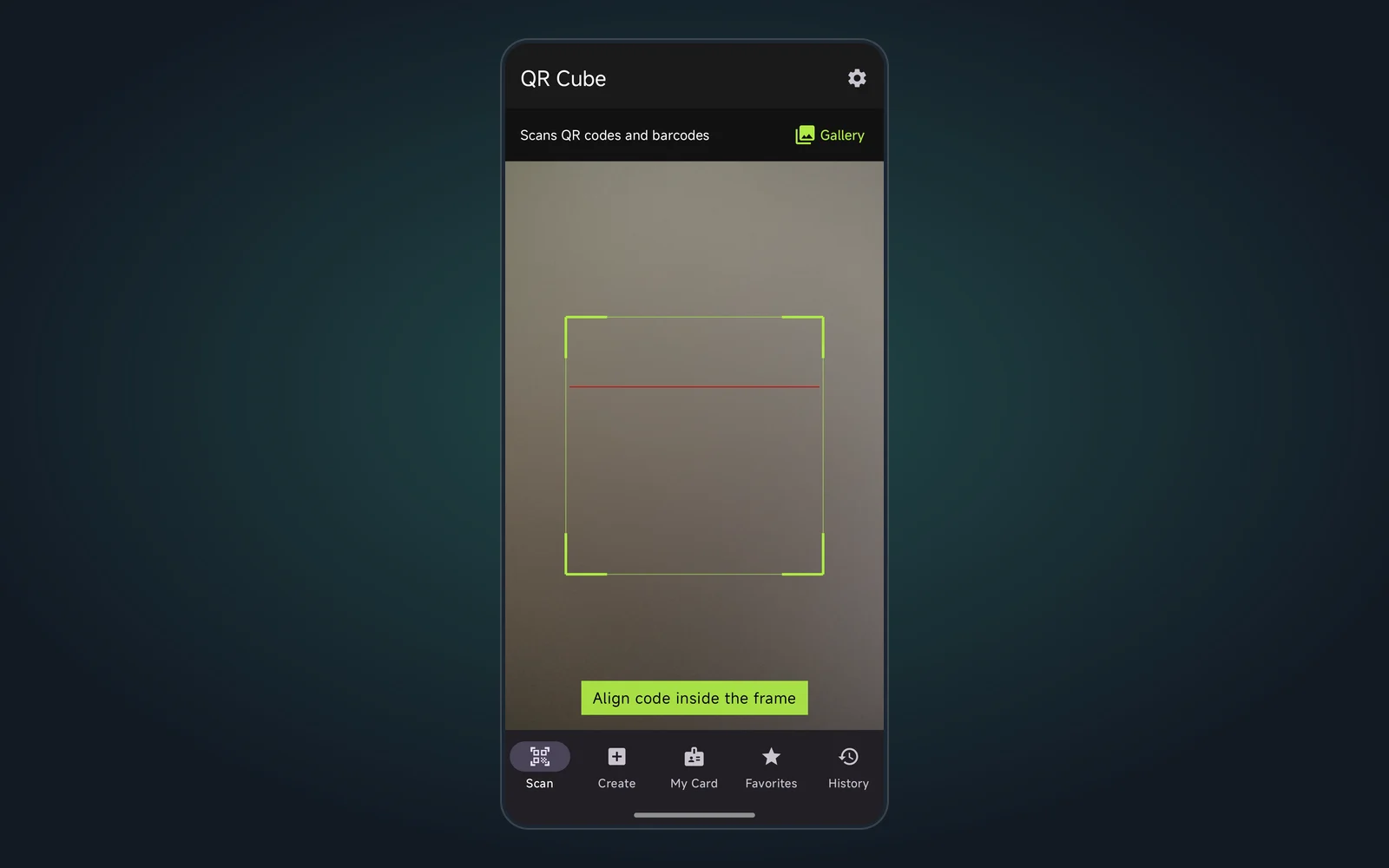
विवरण पेज पर स्कैन किए गए कोड की तस्वीर, प्रकार और सामग्री दिखती है, साथ में सामग्री के अनुसार क्रियाएँ: URL के लिए लिंक खोलें, फ़ोन नंबर के लिए कॉल, Wi‑Fi के लिए Wi‑Fi पासवर्ड कॉपी करें, vCard के लिए संपर्क जोड़ें। हर स्कैन अपने आप इतिहास टैब में जाता है।
चरण 2: Wi‑Fi QR बनाएँ
- बनाएँ टैब खोलें और नया पर रहें।
- QR Code के तहत Wi‑Fi पर टैप करें।
- भरें:
- SSID: नेटवर्क का नाम, ज़रूरी। राउटर जैसी ही कैपिटलाइज़ेशन रखें
- सुरक्षा: घर के राउटर अक्सर WPA/WPA2; खुले नेटवर्क के लिए कोई नहीं
- पासवर्ड: Wi‑Fi पासवर्ड
- बनाएं दबाएँ। प्रिंट के लिए शेयर करें, या बाद के लिए पसंदीदा बनाएँ।
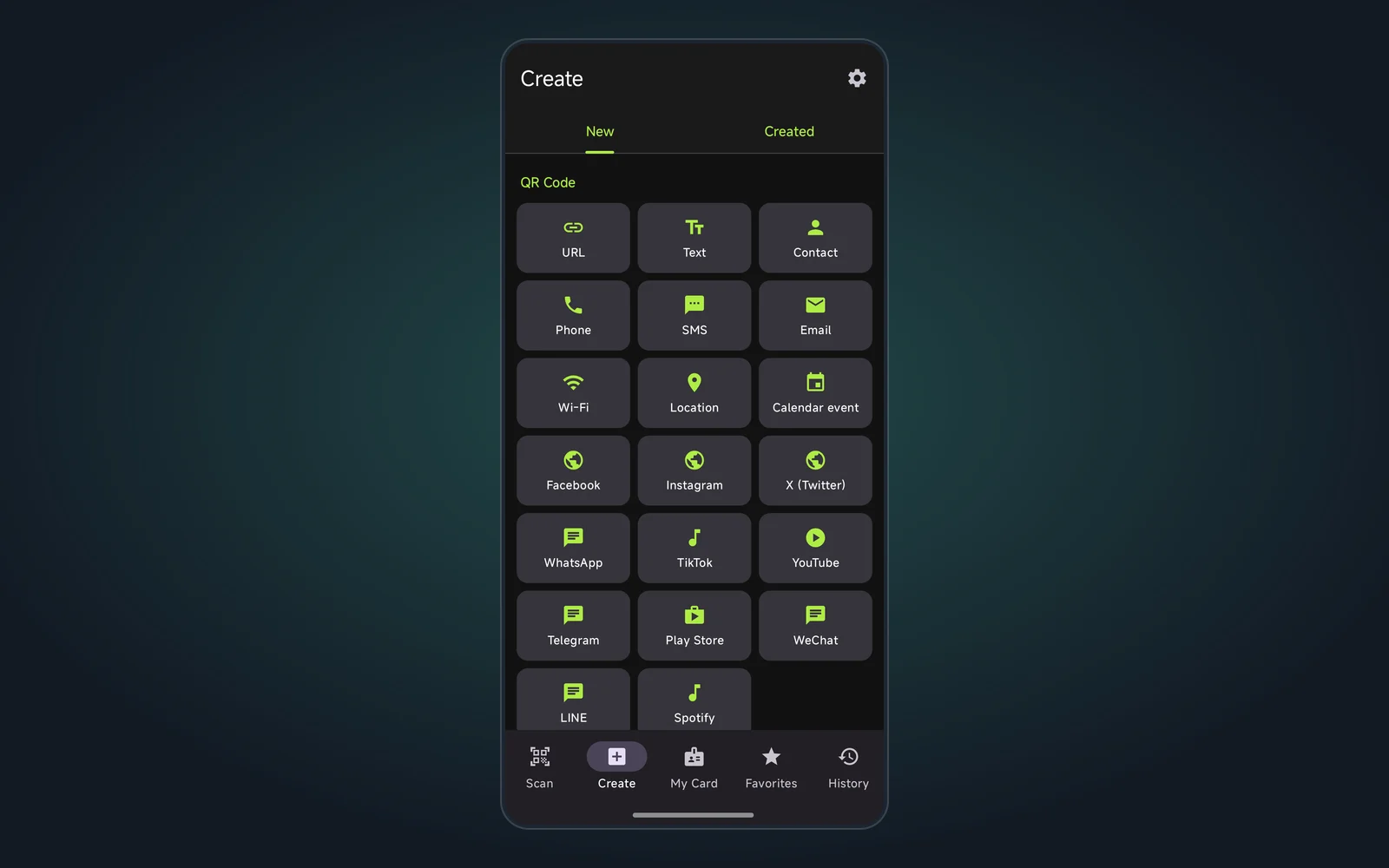
मेहमान इसे अपने कैमरे या किसी भी स्कैनर से स्कैन करके सीधे नेटवर्क से जुड़ते हैं। लिंक, टेक्स्ट, फ़ोन, SMS, ईमेल, लोकेशन, कैलेंडर इवेंट और सोशल अकाउंट भी वही प्रक्रिया: प्रकार चुनें, फ़ॉर्म भरें, बनाएँ।
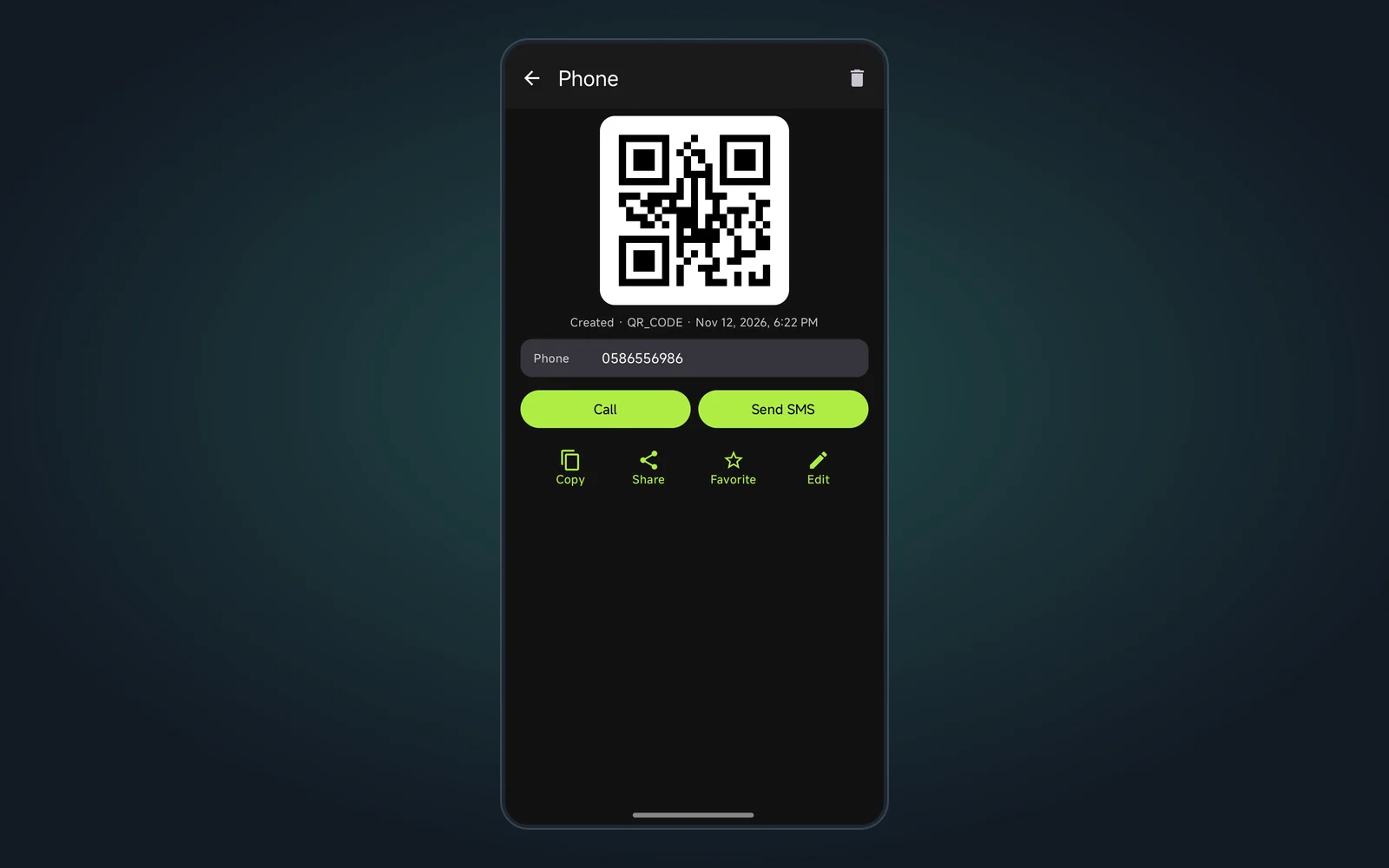
चरण 3: प्रोडक्ट बारकोड बनाएँ
- बनाएँ → नया, नीचे Barcode तक स्क्रॉल करें और EAN-13 चुनें।
- बारकोड डेटा में 13 अंक डालें और बनाएं दबाएँ।
- अगर «अमान्य चेक डिजिट (अपेक्षित X)» दिखे, तो आख़िरी अंक गलत है; दिखाए गए अंक से बदल दें।
अन्य फ़ॉर्मैट के नियम:
| फ़ॉर्मैट | क्या भरें |
|---|---|
| EAN‑13 / EAN‑8 / UPC‑A | निश्चित अंक; आख़िरी चेक डिजिट है |
| UPC‑E | 6–8 अंक |
| ITF | सम संख्या में अंक |
| Code 39 | बड़े अक्षर, अंक और कुछ चिह्न |
| Code 128 / Code 93 / Codabar | प्रत्येक सिम्बोलॉजी के नियमों के अनुसार |
जो भी बनाएँ, वह बनाएँ → बनाए गए में रहता है; मेनू से खोलें, संपादित करें या हटाएँ।
चरण 4: QR विज़िटिंग कार्ड बनाएँ
- मेरा कार्ड खोलें। पहली बार खाली फ़ॉर्म दिखता है।
- नाम (ज़रूरी) के साथ फ़ोन, ईमेल, पता और संगठन भरें, फिर कार्ड बनाएं दबाएँ।
- कार्ड पर नाम, संगठन, संपर्क और एक बड़ा QR दिखता है, संकेत के साथ «इस संपर्क को सहेजने के लिए स्कैन करें»।
- लोगों को अपने फ़ोन कैमरे से स्कैन करने दें, या शेयर दबाएँ। बदलने के लिए कार्ड संपादित करें।
चरण 5: पसंदीदा, पिन और नाम बदलना
- विवरण पेज पर पसंदीदा दबाएँ; वह पसंदीदा टैब में आ जाता है।
- पसंदीदा में आइटम के दाएँ और मेनू से:
- ऊपर पिन करें: ऊपर रखता है; आख़िरी पिन सबसे आगे
- नाम बदलें: जैसे «ऑफ़िस Wi‑Fi»। खाली छोड़कर सहेजने पर डिफ़ॉल्ट नाम वापस आता है
- पसंदीदा हटाएँ
- इतिहास हर स्कैन को नए से पुराने क्रम में दिखाता है। मेनू से हटाएँ; उसकी तस्वीर भी मिट जाती है।
समस्या निवारण
| समस्या | समाधान |
|---|---|
| स्कैन टैब काला है या कैमरा अनुमति माँगता है | अनुमति दें दबाएँ, या Android सेटिंग्स → ऐप्स → QR Cube → अनुमतियाँ में कैमरा चालू करें |
| कोड पर निशाना लगाने पर कुछ नहीं होता | पूरा कोड फ़्रेम में रखें और बेहतर रोशनी में जाएँ; छोटे, चमकदार या सिकुड़े कोड के पास जाएँ |
| फ़ोटो से «कोई कोड नहीं मिला» | साफ़ तस्वीर लें जिसमें पूरा कोड दिखे |
| लिंक खोलना या कॉल काम नहीं करता | मिलता-जुलता ऐप (जैसे ब्राउज़र) गायब या बंद है; इंस्टॉल/चालू करें, या कॉपी करें |
| बारकोड बनाते समय «N अंक चाहिए» | उस फ़ॉर्मैट की पूरी लंबाई भरें; EAN‑13 के लिए 13 |
| हल्की थीम या दूसरी भाषा चाहिए | सेटिंग्स → थीम / भाषा |
एक और बात: QR Cube रिकॉर्ड सिर्फ़ आपके फ़ोन पर रखता है, इसलिए ऐप अनइंस्टॉल करने पर सब मिट जाता है।
अगले कदम
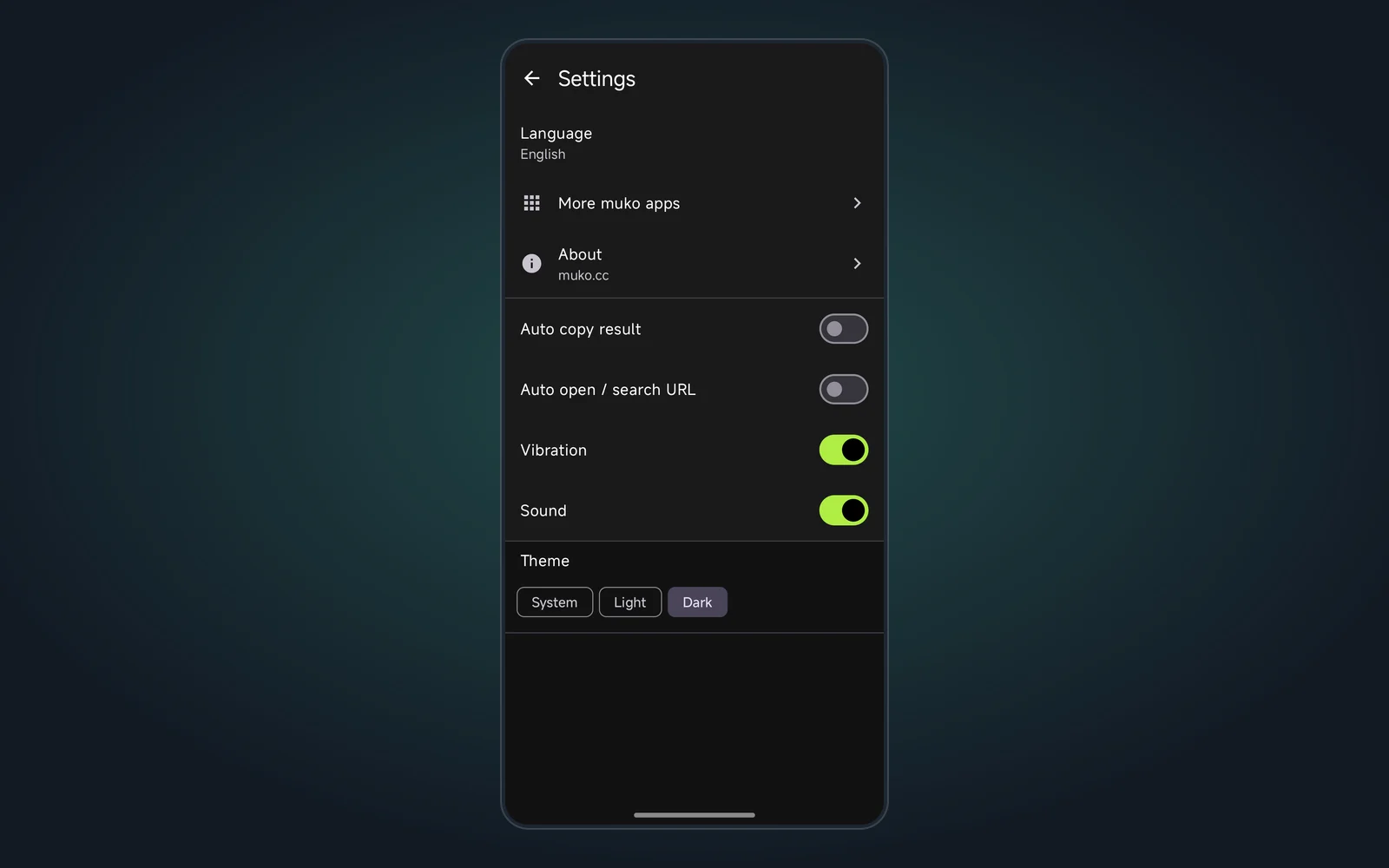
सेटिंग्स में परिणाम अपने आप कॉपी करें या URL अपने आप खोलें / खोजें (दोनों डिफ़ॉल्ट बंद) चालू कर सकते हैं, और वाइब्रेशन व आवाज़ टॉगल करें। अन्य muko टूल के लिए सेटिंग्स → muko के और ऐप खोलें; यह सिर्फ़ वेबसाइट खोलता है, अपने आप कुछ डाउनलोड नहीं करता।
अभी इंस्टॉल नहीं किया? QR Cube प्रोडक्ट पेज से 1.0.0 लें। इस रिलीज़ का सार QR Cube 1.0.0 लेख में पढ़ें।
निर्माता: muko · https://muko.cc/