
دليل QR Cube 1.0.0: مسح الرموز، إنشاء رمز Wi‑Fi وبطاقة أعمال QR على أندرويد
يتبع هذا الدليل واجهة QR Cube 1.0.0 الحقيقية. بعد إكماله ستتمكن من:
- مسح رموز QR والباركود بالكاميرا أو من صورة
- إنشاء رمز Wi‑Fi ينضم به الضيوف بمسح واحد
- إنشاء باركود منتج EAN‑13 وتصحيح رقم التحقق الخاطئ
- صنع بطاقة أعمال QR يحفظها الآخرون كجهة اتصال عند المسح
- إضافة الرموز المستخدمة كثيرًا إلى المفضلة وتثبيتها وإعادة تسميتها
الإصدار المعني
هذا الدليل مخصص للإصدار 1.0.0، أول إصدار رسمي من QR Cube: مجاني، بلا إعلانات، بلا تسجيل دخول. كان الموقع يعرض لمحة مسبقة فقط، لذا لا توجد حزمة قديمة للترقية منها. إن كنت تنتقل من تطبيق مسح آخر، فلا يمكن استيراد سجله؛ احتفظ بما تحتاجه في التطبيق القديم.
قبل البدء
- هاتف يعمل بـ أندرويد 8.0 أو أحدث
- افتح صفحة منتج QR Cube، نزّل ملف APK من رابط التنزيل 1 أو 2 وثبّته (قد يطلب أندرويد السماح بالتثبيت من المتصفح أو مدير الملفات)
- عند أول تشغيل تظهر 3 صفحات تعريفية؛ أكملها للوصول إلى الشاشة الرئيسية
- الشريط السفلي فيه 5 تبويبات: مسح، إنشاء، بطاقتي، المفضلة، السجل. أيقونة الترس أعلى اليمين تفتح الإعدادات
الخطوة 1: مسح رمز
- افتح تبويب مسح. في المرة الأولى يطلب أندرويد إذن الكاميرا؛ وافق. إن رفضته سابقًا يظهر زر منح الإذن.
- ضع رمز QR أو الباركود داخل الإطار. عند التعرف يهتز الهاتف ويصدر صوتًا وتفتح صفحة التفاصيل.
- لقراءة صورة على الهاتف، اضغط المعرض أعلى يمين تبويب المسح واختر صورة.
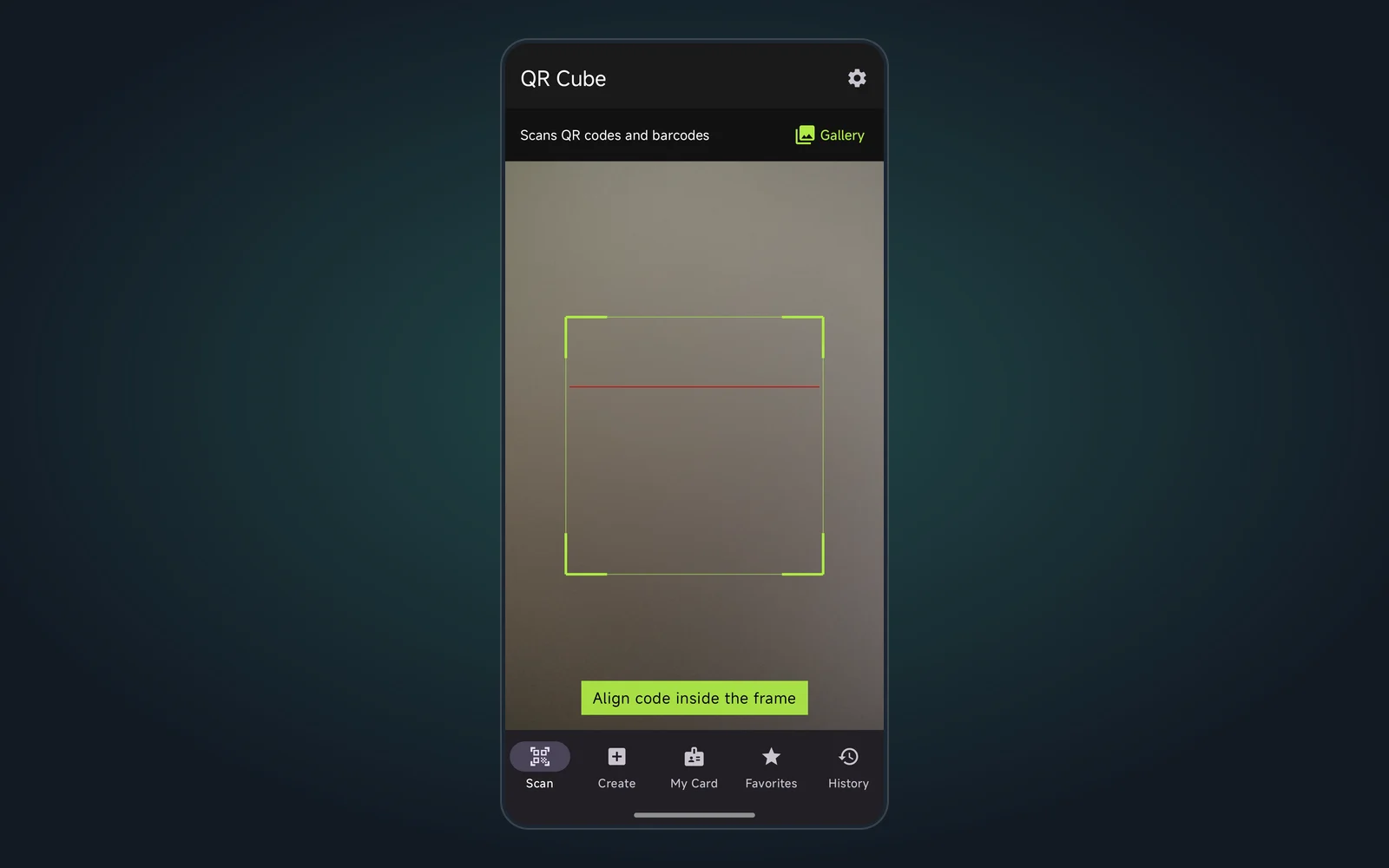
تعرض صفحة التفاصيل قصّة الرمز الممسوح ونوعه ومحتواه، مع إجراءات حسب المحتوى: فتح الرابط للعناوين، الاتصال لأرقام الهاتف، نسخ كلمة مرور Wi‑Fi لرموز Wi‑Fi، وإضافة جهة اتصال لبطاقات vCard. يُحفظ كل مسح تلقائيًا في تبويب السجل.
الخطوة 2: إنشاء رمز Wi‑Fi
- افتح تبويب إنشاء وابقَ على جديد.
- ضمن رمز QR اضغط Wi‑Fi.
- املأ:
- SSID: اسم الشبكة، مطلوب. طابق حالة الأحرف مع الموجّه
- الأمان: موجّهات المنزل غالبًا WPA/WPA2؛ اختر بدون للشبكات المفتوحة
- كلمة المرور: كلمة مرور Wi‑Fi
- اضغط إنشاء. شاركه للطباعة أو أضفه إلى المفضلة لاحقًا.
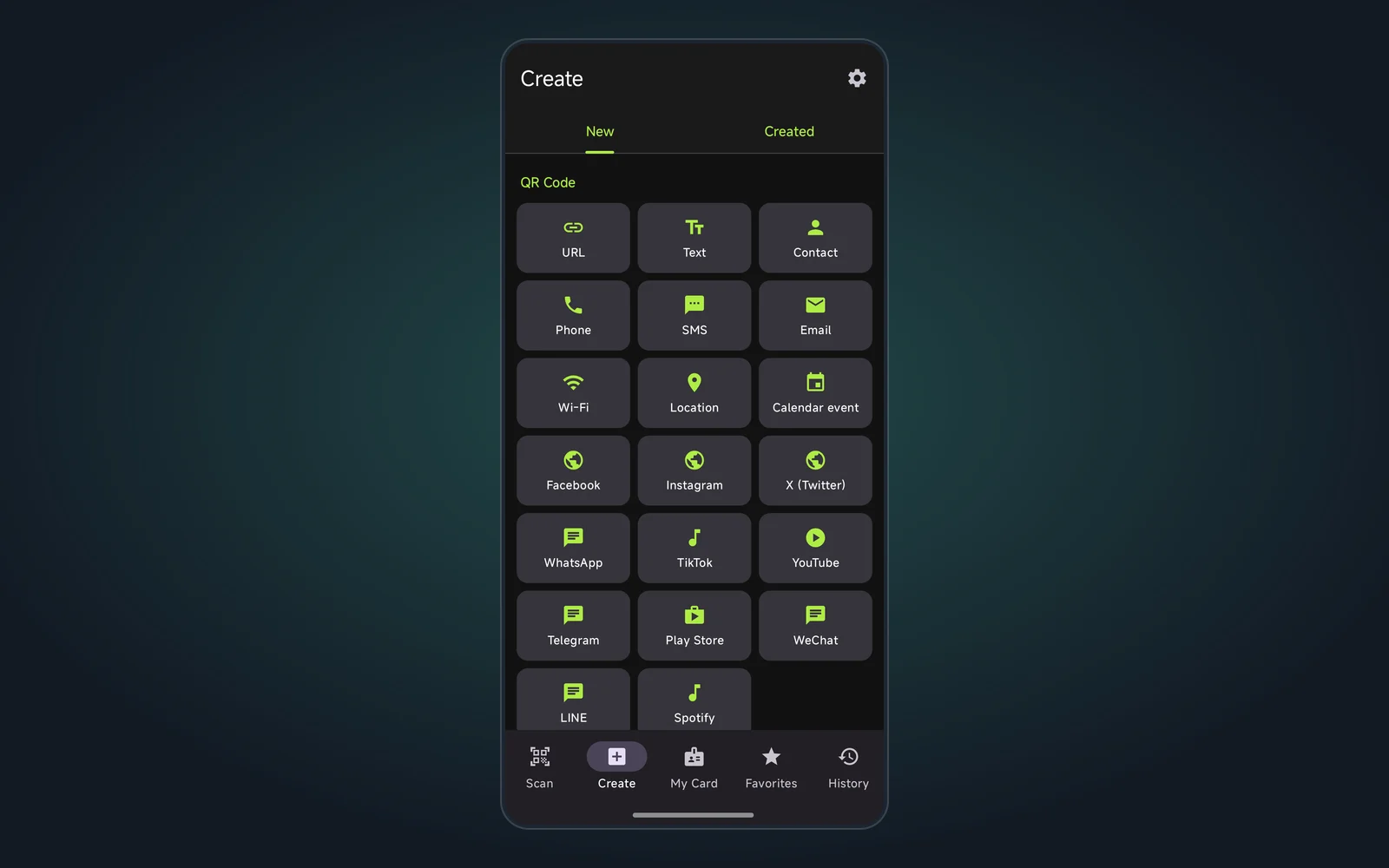
يمسح الضيوف الرمز بكاميرتهم أو بأي تطبيق مسح وينضمون مباشرة. الروابط والنص والهاتف والرسائل والبريد والموقع والأحداث وحسابات التواصل تعمل بنفس الطريقة: اختر النوع، املأ النموذج، أنشئ.
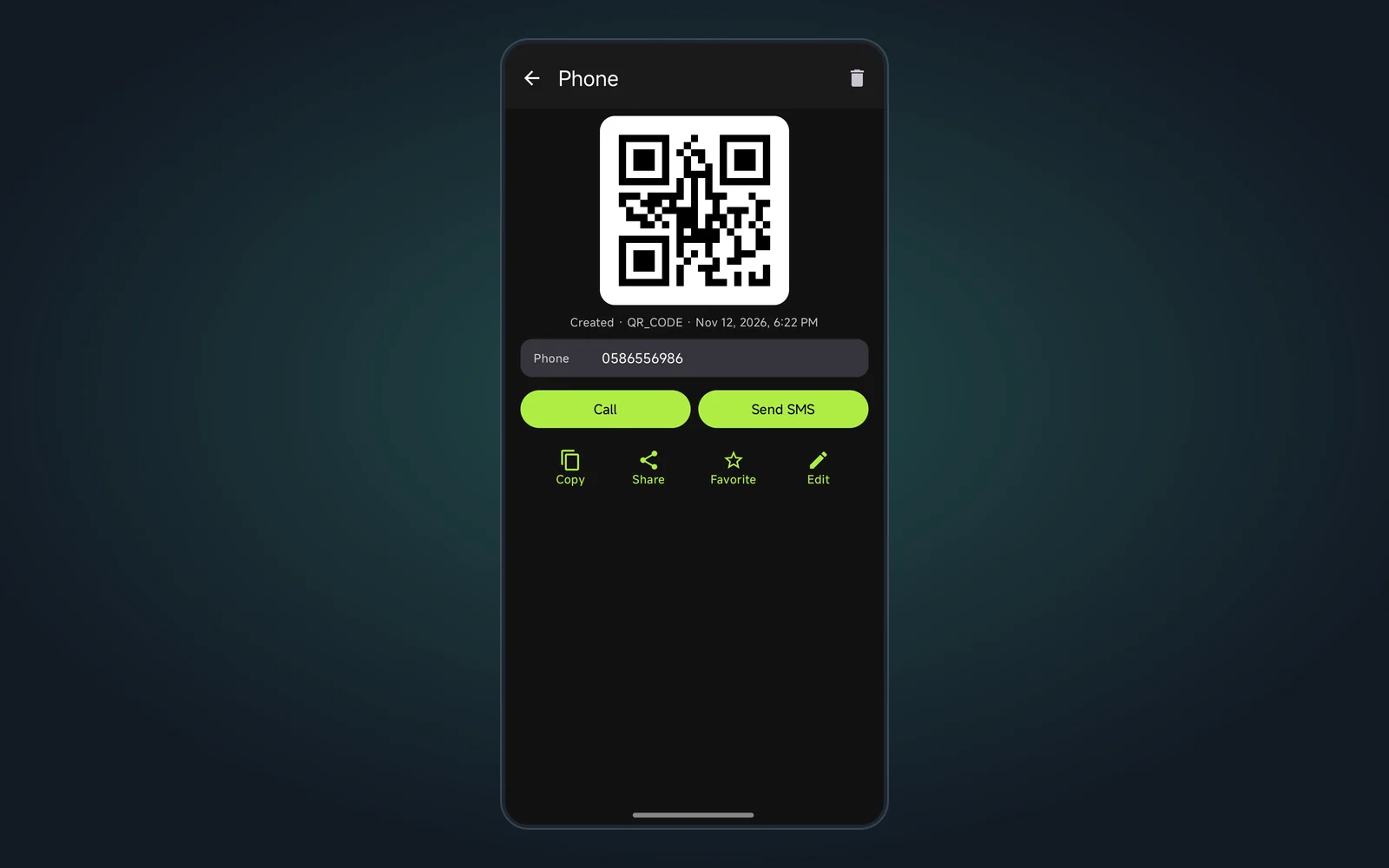
الخطوة 3: إنشاء باركود منتج
- إنشاء ← جديد، مرّر إلى باركود واضغط EAN-13.
- أدخل 13 رقمًا في بيانات الباركود ثم اضغط إنشاء.
- إن ظهرت «رقم التحقق غير صالح (المتوقع X)» فالرقم الأخير خاطئ؛ استبدله بالرقم المعروض.
قواعد التنسيقات الأخرى:
| التنسيق | ما يُدخل |
|---|---|
| EAN‑13 / EAN‑8 / UPC‑A | عدد ثابت من الأرقام؛ الأخير رقم تحقق |
| UPC‑E | 6–8 أرقام |
| ITF | عدد زوجي من الأرقام |
| Code 39 | أحرف كبيرة وأرقام وبعض الرموز |
| Code 128 / Code 93 / Codabar | وفق قواعد كل نوع |
كل ما تنشئه يظهر تحت إنشاء ← تم إنشاؤه، ويمكن فتحه أو تعديله أو حذفه من القائمة.
الخطوة 4: صنع بطاقة أعمال QR
- افتح بطاقتي. أول مرة ترى نموذجًا فارغًا.
- املأ الاسم (مطلوب) مع الهاتف والبريد والعنوان والمؤسسة، ثم اضغط إنشاء البطاقة.
- تعرض البطاقة الاسم والمؤسسة وبيانات الاتصال ورمز QR كبيرًا مع تلميح «امسح لحفظ جهة الاتصال هذه».
- دع الآخرين يمسحونها بكاميرا الهاتف، أو اضغط مشاركة. اضغط تعديل البطاقة لتغيير البيانات.
الخطوة 5: المفضلة والتثبيت وإعادة التسمية
- في صفحة التفاصيل اضغط المفضلة لإضافتها إلى تبويب المفضلة.
- في المفضلة افتح قائمة المزيد يمين العنصر:
- تثبيت في الأعلى: يبقيه في الأعلى؛ آخر ما ثُبّت يأتي أولًا
- إعادة تسمية: مثل «Wi‑Fi المكتب». اتركه فارغًا ثم احفظ لاستعادة الاسم الافتراضي
- إزالة من المفضلة
- السجل يعرض كل عمليات المسح، الأحدث أولًا. احذف عنصرًا من قائمته؛ تُحذف قصّته معه.
استكشاف الأخطاء
| المشكلة | الحل |
|---|---|
| تبويب المسح أسود أو يطلب إذن الكاميرا | اضغط منح الإذن، أو فعّل الكاميرا من إعدادات أندرويد ← التطبيقات ← QR Cube ← الأذونات |
| لا يحدث شيء عند توجيه الكاميرا | أبقِ الرمز كاملًا داخل الإطار وانتقل لإضاءة أفضل؛ اقترب من الرموز الصغيرة أو اللامعة أو المجعدة |
| «لم يُعثر على رمز» من صورة | استخدم صورة أوضح يظهر فيها الرمز كاملًا |
| فتح الرابط أو الاتصال لا يعمل | تطبيق مطابق (مثل المتصفح) ناقص أو معطّل؛ ثبّته أو فعّله، أو انسخ المحتوى |
| «يلزم N رقمًا» عند إنشاء باركود | أدخل الطول الكامل للتنسيق؛ EAN‑13 يحتاج 13 |
| تريد مظهرًا فاتحًا أو لغة أخرى | الإعدادات ← المظهر / اللغة |
تنبيه أخير: يحفظ QR Cube السجلات على هاتفك فقط، لذا إلغاء تثبيت التطبيق يحذفها كلها.
الخطوات التالية
في الإعدادات يمكنك تشغيل نسخ النتيجة تلقائيًا أو فتح الرابط أو البحث عنه تلقائيًا (كلاهما معطّل افتراضيًا) وتبديل الاهتزاز والصوت. لأدوات muko الأخرى افتح الإعدادات ← المزيد من تطبيقات muko؛ يفتح الموقع فقط ولا ينزّل شيئًا تلقائيًا.
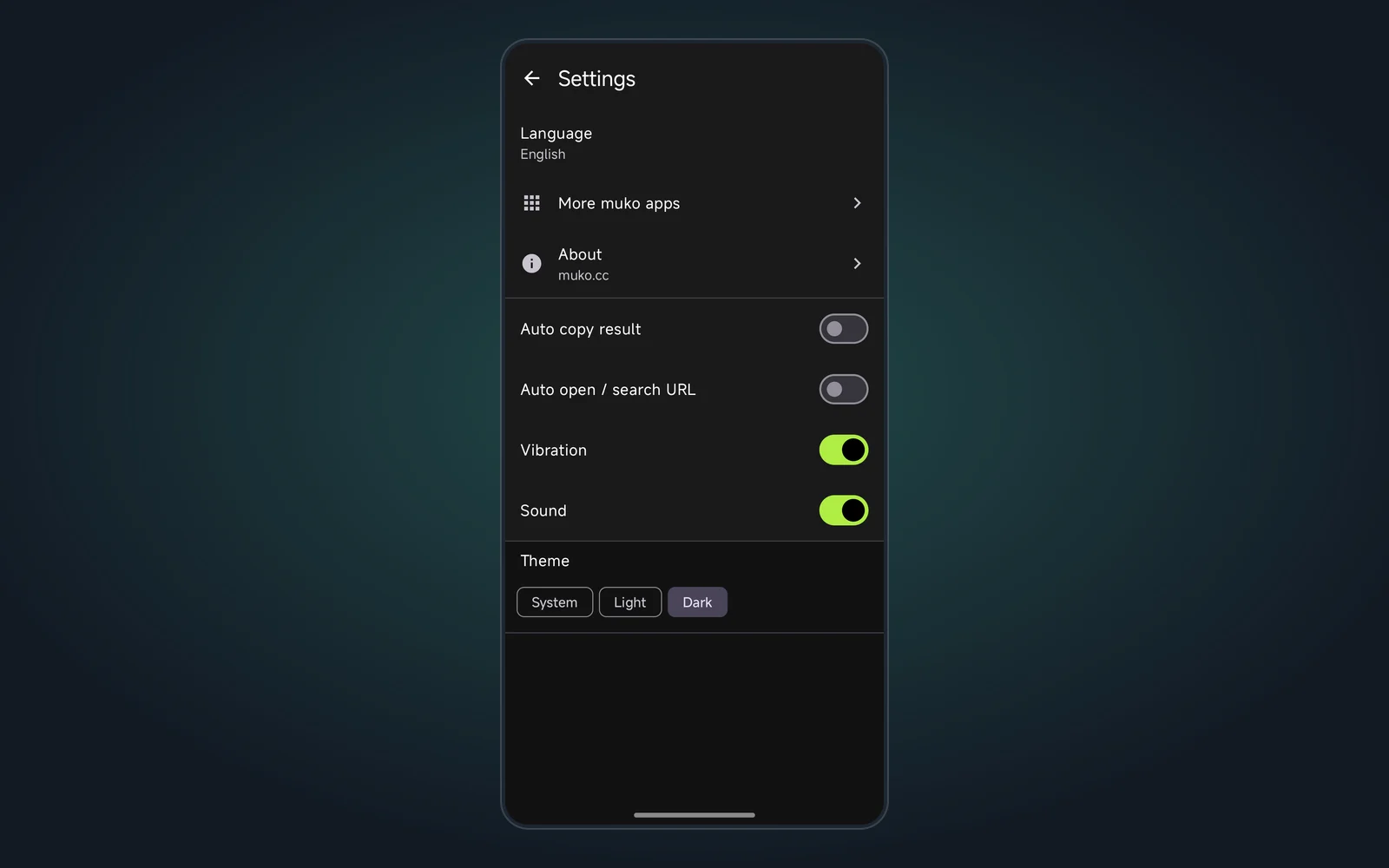
لم تثبّته بعد؟ احصل على 1.0.0 من صفحة منتج QR Cube. لنظرة عامة على هذا الإصدار اقرأ مقال QR Cube 1.0.0.
من إنتاج muko · https://muko.cc/