
Tutoriel QR Cube 1.0.0 : scanner un QR code, créer un QR code Wi‑Fi et une carte de visite QR sur Android
Ce guide suit l’interface réelle de QR Cube 1.0.0. À la fin, vous saurez :
- Scanner QR codes et codes-barres avec l’appareil photo ou depuis une image
- Créer un QR code Wi‑Fi pour que vos invités se connectent d’un simple scan
- Générer un code-barres EAN‑13 et corriger une clé de contrôle erronée
- Faire une carte de visite QR que l’on scanne pour enregistrer votre contact
- Ajouter aux favoris, épingler et renommer vos codes les plus utilisés
Version concernée
Ce tutoriel porte sur la 1.0.0, première version officielle de QR Cube : gratuite, sans pub, sans compte. Le site ne proposait jusqu’ici qu’un aperçu, il n’y a donc aucune ancienne version à mettre à jour. Si vous venez d’une autre appli de scan, son historique ne peut pas être importé dans QR Cube ; conservez ce qui compte dans l’ancienne appli.
Avant de commencer
- Un téléphone sous Android 8.0 ou plus récent
- Ouvrez la page QR Cube, téléchargez l’APK via le Téléchargement 1 ou 2 et installez-le (Android peut vous demander d’autoriser l’installation depuis le navigateur ou le gestionnaire de fichiers)
- Au premier lancement, faites défiler les 3 pages d’introduction pour arriver à l’écran principal
- En bas, 5 onglets : Scanner, Créer, Ma carte, Favoris, Historique. La roue dentée en haut à droite ouvre les Paramètres
Étape 1 : scanner un code
- Ouvrez Scanner. La première fois, Android demande l’accès à l’appareil photo ; acceptez. Si vous avez refusé, un bouton Autoriser s’affiche.
- Placez le QR code ou le code-barres dans le cadre. Dès qu’il est reconnu, le téléphone vibre, émet un son et ouvre la fiche détaillée.
- Pour lire une image du téléphone, touchez Galerie en haut à droite de Scanner et choisissez la photo.
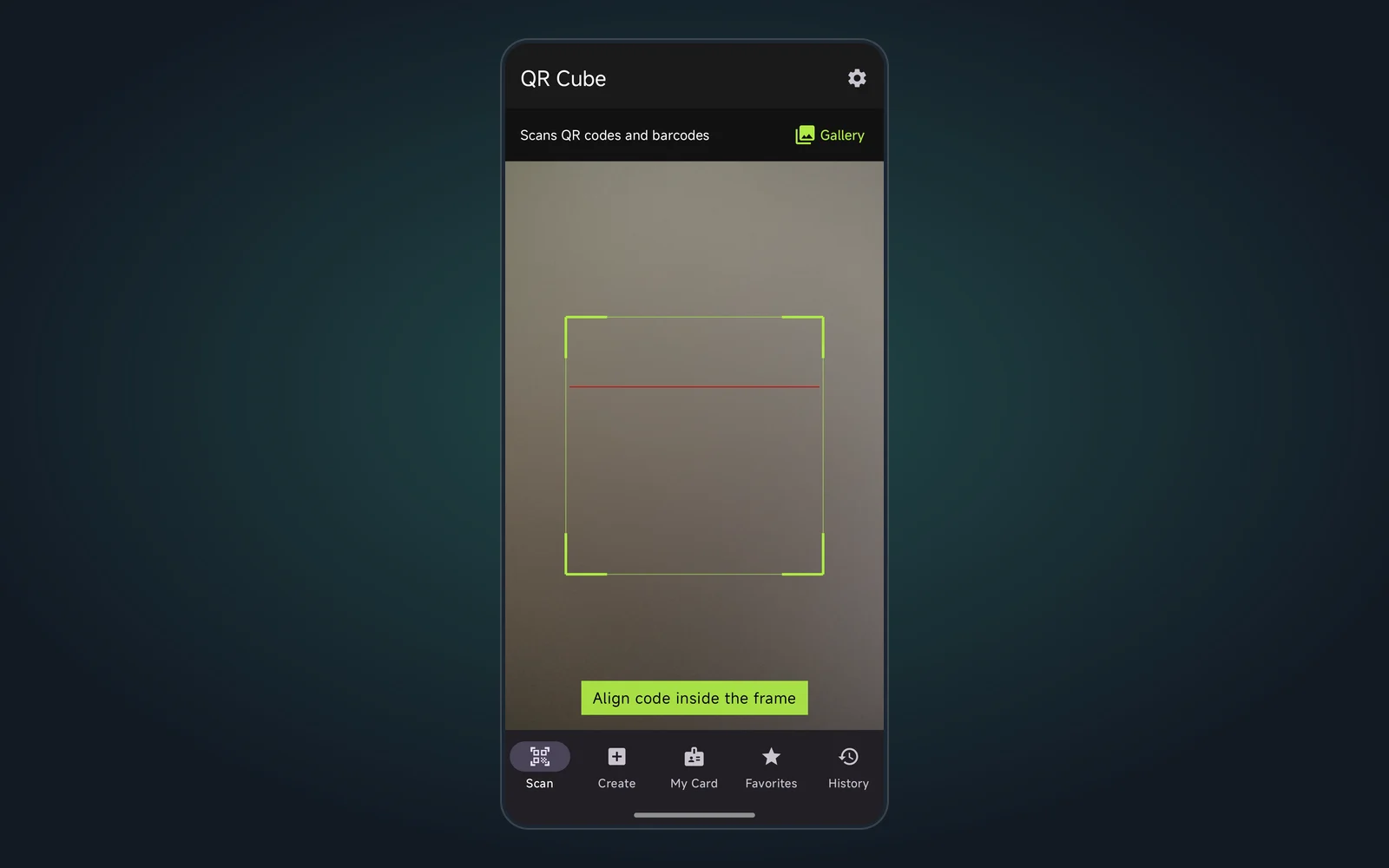
La fiche affiche la capture du code scanné, son type et son contenu, avec des actions adaptées : Ouvrir le lien pour une URL, appeler pour un numéro, Copier le mot de passe Wi‑Fi pour un code Wi‑Fi, ajouter aux contacts pour une vCard. Chaque scan est enregistré automatiquement dans Historique.
Étape 2 : créer un QR code Wi‑Fi
- Ouvrez Créer et restez sur Nouveau.
- Dans QR code, touchez Wi‑Fi.
- Renseignez :
- SSID : le nom du réseau, obligatoire. Respectez les majuscules comme sur la box
- Sécurité : les box domestiques utilisent en général WPA/WPA2 ; choisissez Aucune pour un réseau ouvert
- Mot de passe : la clé Wi‑Fi
- Touchez Générer. Partagez-le pour l’imprimer, ou ajoutez-le aux favoris.
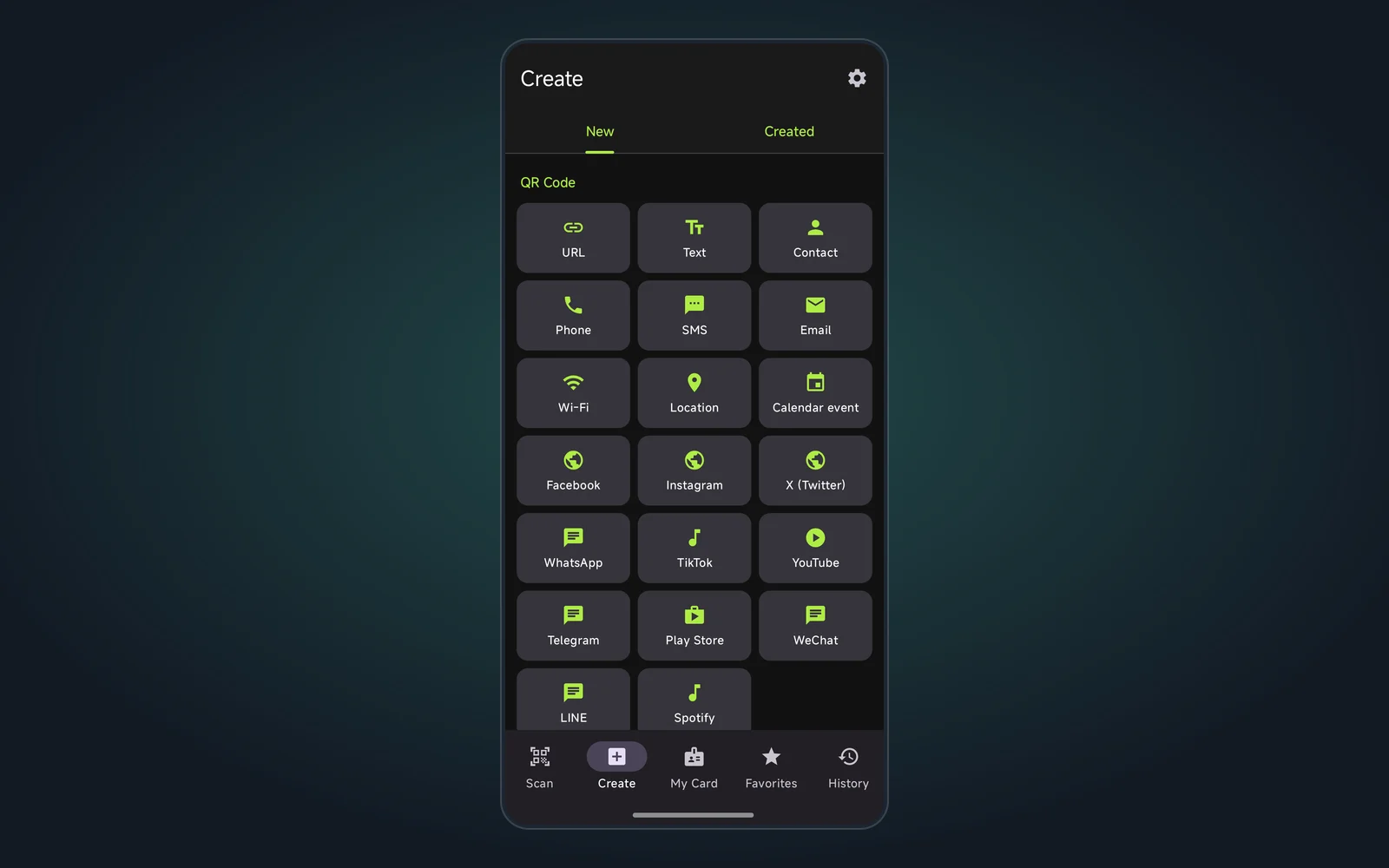
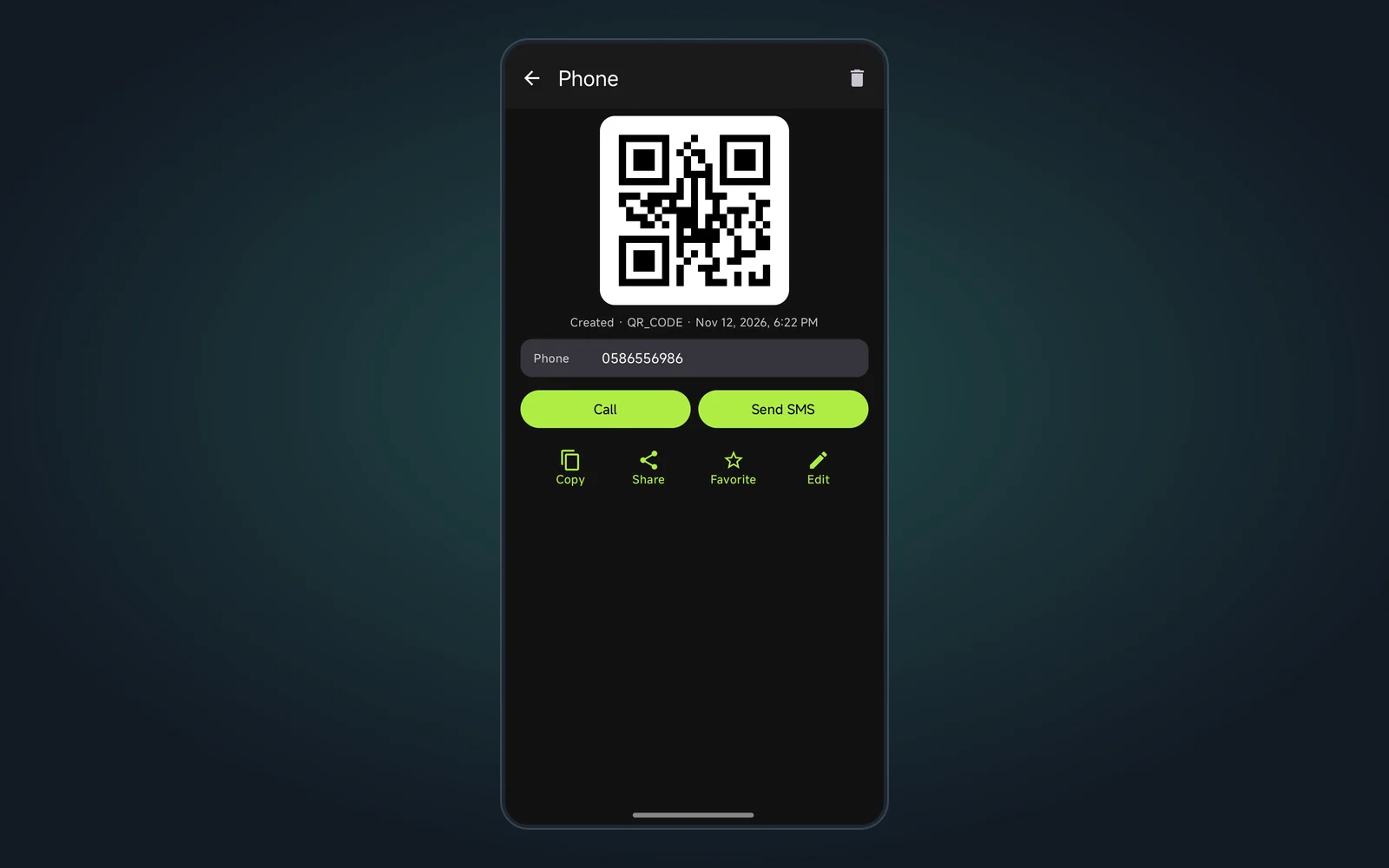
Vos invités le scannent avec l’appareil photo ou n’importe quel lecteur et rejoignent le réseau directement. Liens, texte, téléphone, SMS, e‑mail, lieu, événement et réseaux sociaux suivent le même principe : choisir un type, remplir, générer.
Étape 3 : créer un code-barres produit
- Créer → Nouveau, faites défiler jusqu’à Code-barres et touchez EAN-13.
- Saisissez 13 chiffres dans Données du code-barres et touchez Générer.
- Si « Chiffre de contrôle non valide (X attendu) » s’affiche, le dernier chiffre est faux. Remplacez-le par la valeur indiquée.
Règles des autres formats :
| Format | À saisir |
|---|---|
| EAN‑13 / EAN‑8 / UPC‑A | Un nombre fixe de chiffres ; le dernier est la clé de contrôle |
| UPC‑E | 6 à 8 chiffres |
| ITF | Un nombre pair de chiffres |
| Code 39 | Majuscules, chiffres et quelques symboles |
| Code 128 / Code 93 / Codabar | Selon les règles de chaque symbologie |
Tout ce que vous générez se retrouve dans Créer → Créés, où vous pouvez l’ouvrir, le modifier ou le supprimer via le menu.
Étape 4 : faire une carte de visite QR
- Ouvrez Ma carte. La première fois, un formulaire vide s’affiche.
- Renseignez le Nom (obligatoire), puis téléphone, e‑mail, adresse et organisation, et touchez Générer la carte.
- La carte affiche votre nom, votre organisation, vos coordonnées et un grand QR code avec la mention « Scannez pour enregistrer ce contact ».
- Faites-la scanner avec l’appareil photo, ou touchez Partager pour l’envoyer. Pour la modifier, touchez Modifier la carte.
Étape 5 : favoris, épingler et renommer
- Sur une fiche, touchez Ajouter aux favoris : elle apparaît dans Favoris.
- Dans Favoris, ouvrez le menu Plus à droite d’un élément :
- Épingler en haut : le garde en tête de liste ; le dernier épinglé passe devant
- Renommer : par exemple « Wi‑Fi bureau » ou « Parking ». Laissez vide pour rétablir le nom par défaut
- Retirer des favoris
- Historique liste tous les scans, du plus récent au plus ancien. Supprimer un élément depuis son menu supprime aussi sa capture.
Dépannage
| Problème | Solution |
|---|---|
| Scanner reste noir ou demande l’appareil photo | Touchez Autoriser, ou activez l’appareil photo dans Paramètres Android → Applications → QR Cube → Autorisations |
| Rien ne se passe face au code | Gardez tout le code dans le cadre et cherchez plus de lumière ; rapprochez-vous des codes petits, brillants ou froissés |
| « Aucun code trouvé » depuis une image | Choisissez une image plus nette avec le code entier |
| Ouvrir le lien ou appeler ne fait rien | Une appli adaptée (navigateur, etc.) manque ou est désactivée ; installez-la ou activez-la, ou touchez Copier |
| « N chiffres requis » en créant un code-barres | Saisissez la longueur complète du format ; EAN‑13 en demande 13 |
| Envie d’un thème clair ou d’une autre langue | Paramètres → Thème / Langue |
Rappel : QR Cube garde les enregistrements uniquement sur votre téléphone, donc désinstaller l’appli les efface tous.
Et ensuite
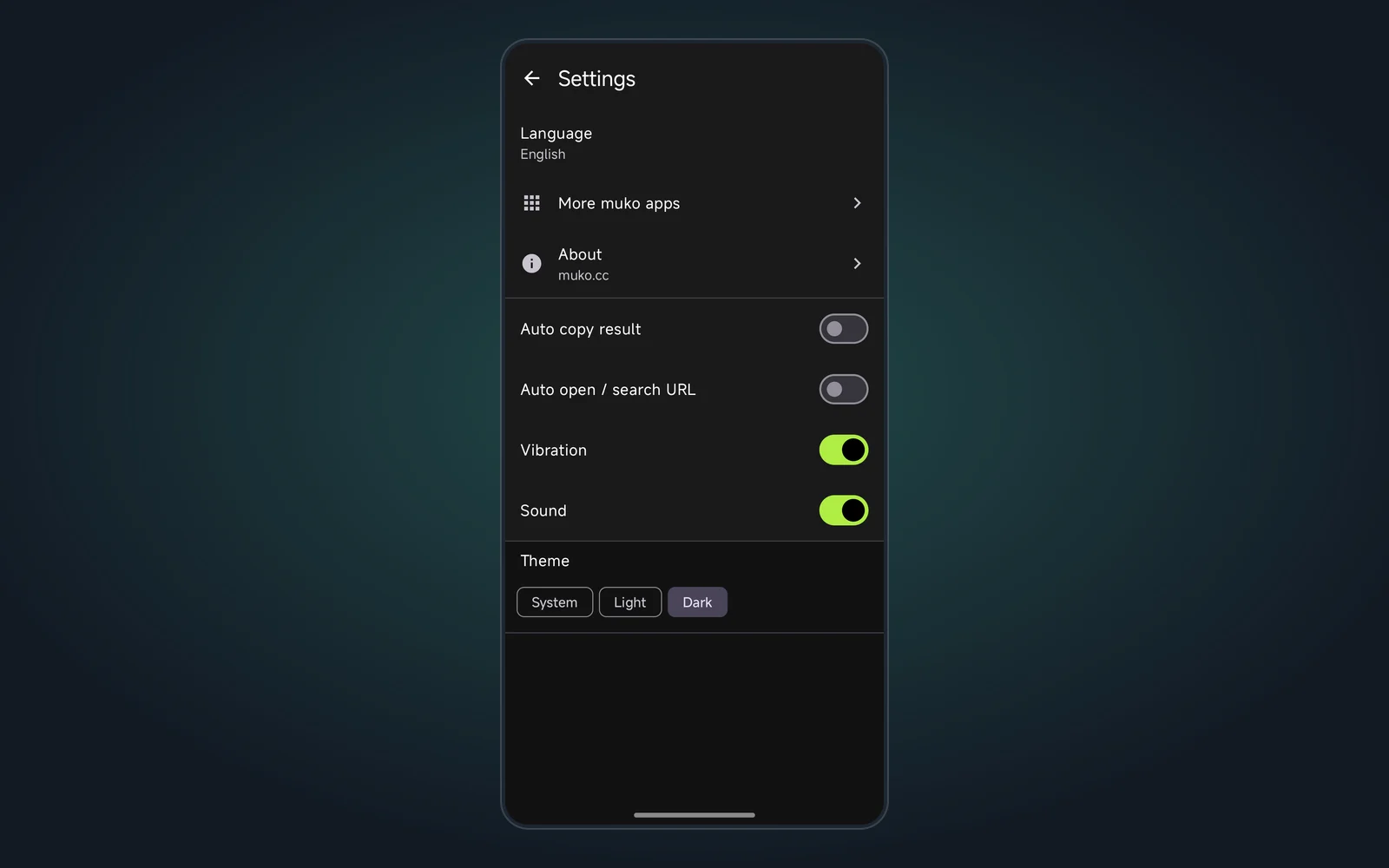
Dans les Paramètres, vous pouvez activer Copier le résultat automatiquement ou Ouvrir ou rechercher l’URL automatiquement (désactivés par défaut) et régler vibration et son. Pour découvrir d’autres outils muko, ouvrez Paramètres → Plus d’applis muko ; il ouvre seulement le site et ne télécharge jamais rien tout seul.
Pas encore installé ? Téléchargez la 1.0.0 depuis la page QR Cube. Pour un aperçu de cette version, lisez la présentation de QR Cube 1.0.0.
Conçu par muko · https://muko.cc/