
码立方 1.0.0 使用教程:安卓扫码、生成 Wi‑Fi 二维码与二维码名片
这篇教程按 码立方 1.0.0 的实际界面写,跟着做完,你可以:
- 用相机或相册图片识别二维码、条形码
- 生成一张 Wi‑Fi 二维码,让客人扫一下就连上网
- 生成一个 EAN‑13 商品条形码,并知道校验位填错时怎么改
- 做一张二维码名片,让别人扫码直接保存你的联系方式
- 把常用的码收藏、置顶、改个好认的名字
适用版本
本文适用于 1.0.0,这是码立方第一个正式版本:免费、无广告、无需登录。之前站内只有产品预告,没有旧安装包需要升级。如果你是从别的扫码 App 换过来,旧 App 里的记录不能导入码立方,需要的话请在旧 App 里自行留存。
准备工作
- 一台 Android 8.0 及以上的手机
- 打开 码立方产品页,用百度网盘或其他地址下载 APK 并安装(系统可能提示允许安装来自浏览器或文件管理器的应用)
- 首次打开会看到 3 页功能介绍,点「下一步」看完进入主界面
- 底部有 5 个标签页:扫描、创建、我的名片、收藏、历史;右上角齿轮是设置
第 1 步:扫码
- 进入「扫描」页。第一次使用时系统会请求相机权限,选择允许。如果之前点了拒绝,页面上会出现「授予权限」按钮。
- 把二维码或条形码放进取景框,识别成功后会振动并发出提示音,自动进入详情页。
- 要识别手机里的图片:点扫描页右上方的「相册」,选一张含码的图片。
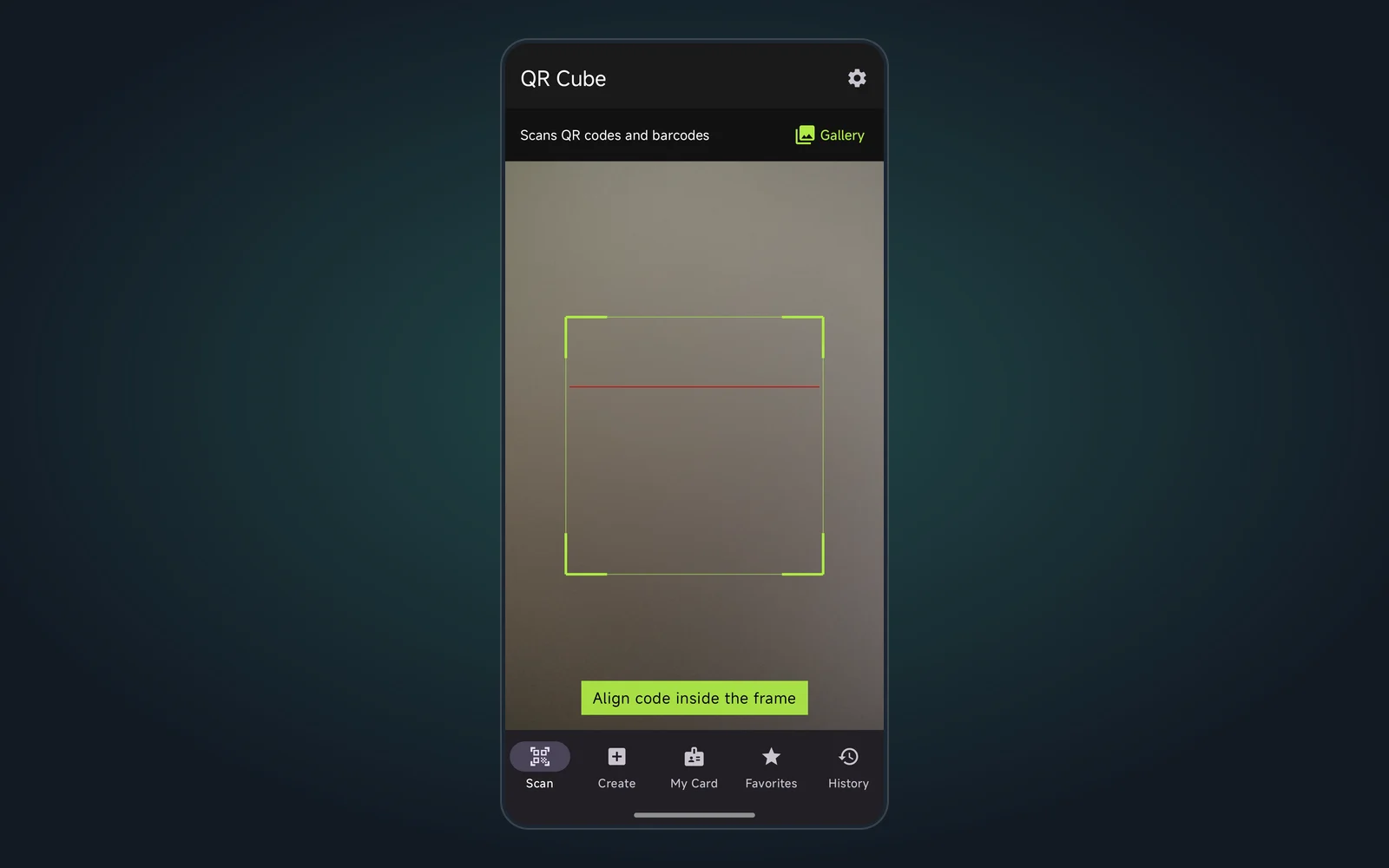
详情页会显示扫码时截取的那张码图、码的类型和解析出的内容,并按内容给出操作:网址可「打开网址」,电话可拨号,Wi‑Fi 可「复制 Wi‑Fi 密码」,联系人可添加到通讯录。扫过的记录会自动出现在「历史」页。
第 2 步:生成 Wi‑Fi 二维码
- 进入「创建」页,停在「新建」标签。
- 在「二维码」分组里点 Wi‑Fi。
- 填写:
- SSID:Wi‑Fi 名称,必填,注意大小写要和路由器里一致
- 加密方式:家用路由器一般选 WPA/WPA2;开放网络选「无密码」
- 密码:Wi‑Fi 密码
- 点「生成」,码就做好了。可以分享出去打印,或者收藏起来以后再用。
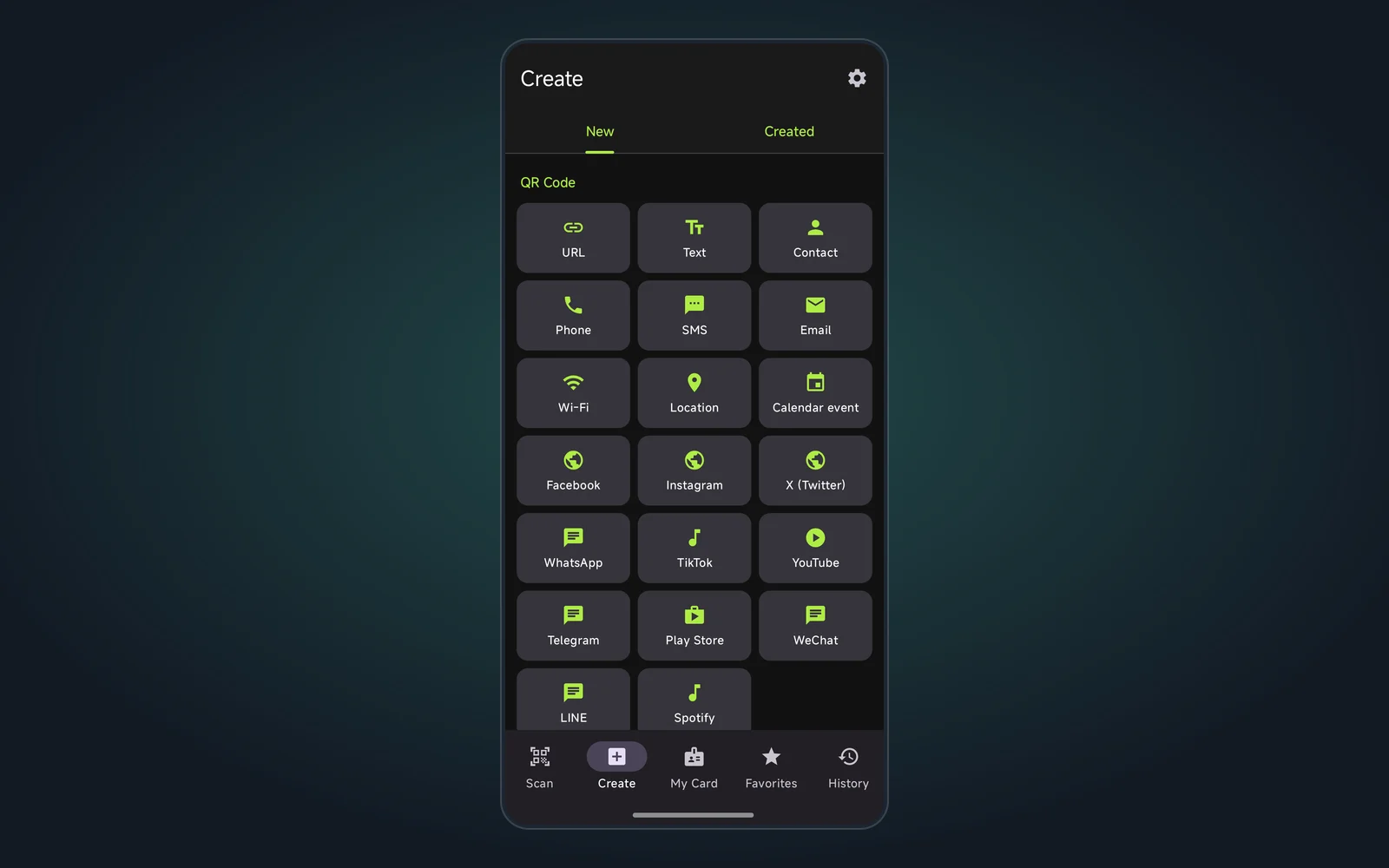
客人用手机相机或任意扫码工具扫这个码,就能直接加入网络。网址、文本、电话、短信、邮箱、位置、日历活动和社交账号的二维码也是同样流程:选类型 → 填表 → 生成。
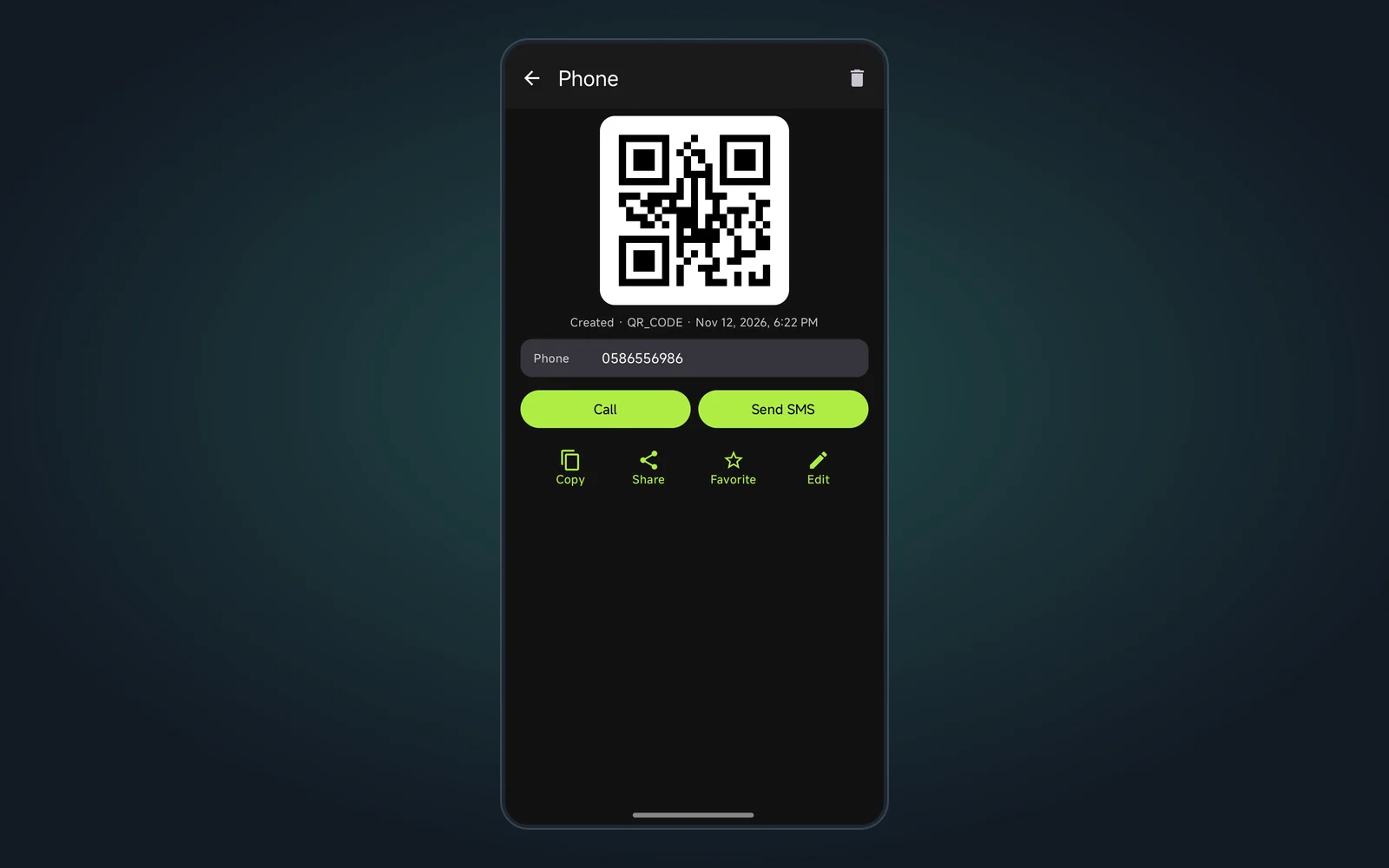
第 3 步:生成商品条形码
- 「创建」→「新建」,向下滑到「条形码」分组,点 EAN‑13。
- 在「条形码数据」里输入 13 位数字,点「生成」。
- 如果提示「校验位无效(应为 X)」,说明最后一位校验位不对,把最后一位改成提示里的数字即可。
其他格式的要求:
| 格式 | 内容要求 |
|---|---|
| EAN‑13 / EAN‑8 / UPC‑A | 固定位数的纯数字,末位是校验位 |
| UPC‑E | 6–8 位数字 |
| ITF | 偶数位数字 |
| Code 39 | 大写字母、数字和少量符号 |
| Code 128 / Code 93 / Codabar | 按各自码制规则填写 |
生成过的码都在「创建」→「已创建」里,可以点开查看,也能通过菜单编辑或删除。
第 4 步:制作二维码名片
- 进入「我的名片」页,第一次会看到一张空表单。
- 填写姓名(必填),以及电话、邮箱、地址、单位,点「生成名片」。
- 名片页会显示姓名、单位、联系方式和一个大二维码,下方提示「扫码即可保存联系人」。
- 见面时让对方用手机相机扫一下即可保存;也可以点「分享」发出去。要改信息就点「编辑名片」。
第 5 步:收藏、置顶和重命名
- 在详情页点「收藏」,这条记录会出现在「收藏」页。
- 在「收藏」页,点某条记录右侧的「更多」菜单:
- 置顶:常用的码固定在最上方,最后置顶的排在最前
- 重命名:比如改成「公司 Wi‑Fi」「停车缴费」;留空保存则恢复默认名称
- 取消收藏
- 「历史」页按时间倒序列出所有扫描记录,菜单里可以删除单条,删除时对应的截图也会一起删掉。
常见问题排查
| 现象 | 怎么办 |
|---|---|
| 扫描页一片黑,提示需要相机权限 | 点「授予权限」,或到手机「设置 → 应用 → 码立方 → 权限」打开相机 |
| 相机对着码没反应 | 让码完整落在取景框里,换到亮一点的地方;反光、褶皱或太小的码可以靠近一些 |
| 相册识别提示「未找到码」 | 换一张更清晰、码更完整的图片 |
| 点「打开网址」或拨号没反应 | 手机里缺少对应应用(如浏览器),安装或启用后再试,或先「复制」内容 |
| 生成条形码提示「需要 N 位数字」 | 按格式补齐位数,EAN‑13 是 13 位 |
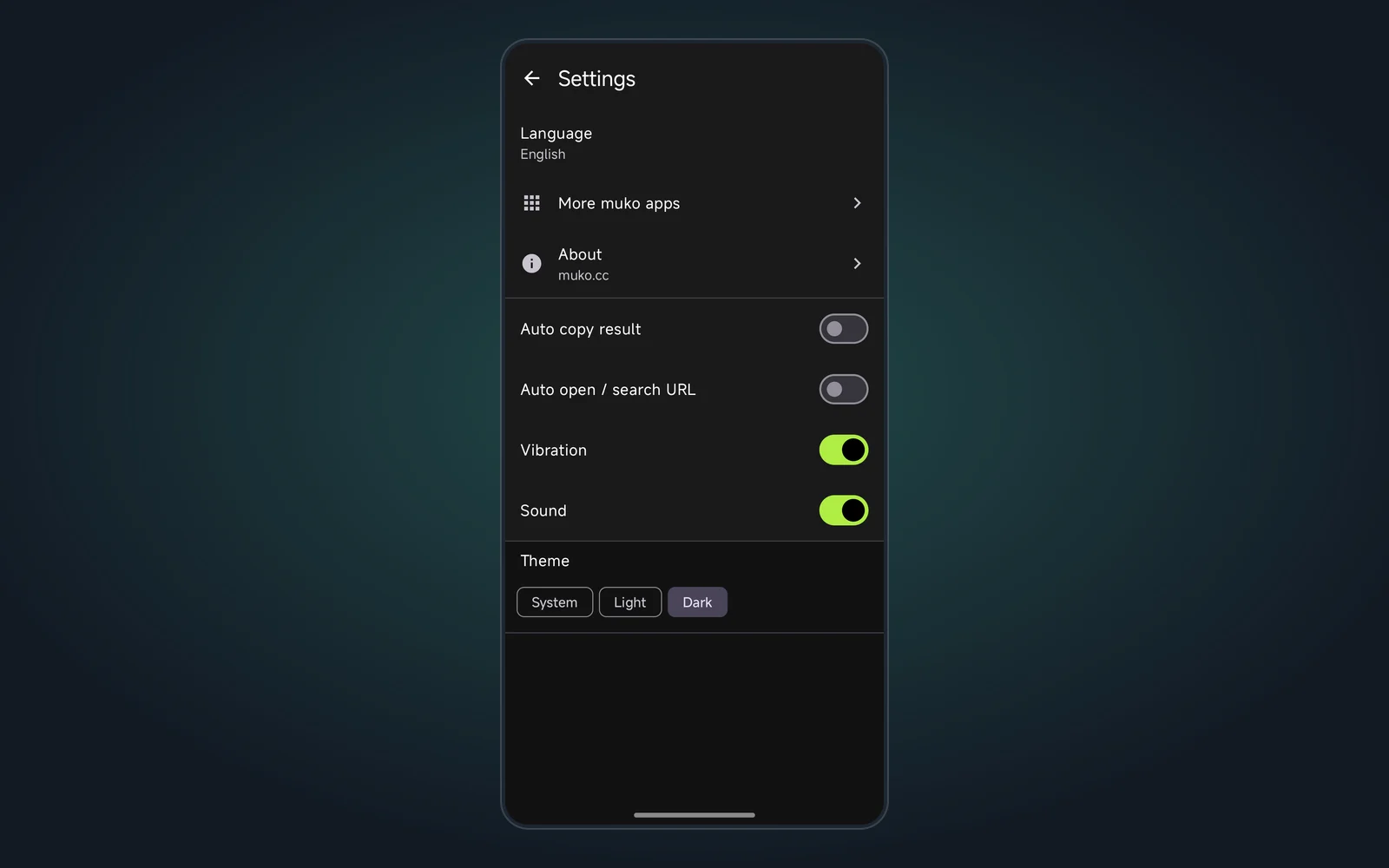
| 想换浅色主题或换语言 | 设置 → 主题 / 语言 |
另外提醒一句:码立方的记录只保存在本机,卸载应用会删除全部记录。
下一步
设置里还可以打开「自动复制结果」或「自动打开 / 搜索链接」(默认都是关闭),按需开关振动和声音。想看 muko 的其他工具,可以进「设置 → 更多 muko 软件」,它只会跳转到官网,不会自动下载。
还没安装的话,打开 码立方产品详情页 下载 1.0.0。想先了解这一版有哪些功能,可以看 码立方 1.0.0 发布介绍。
出品:muko · https://muko.cc/