
QR Cube 1.0.0 Anleitung: QR-Codes scannen, WLAN-QR-Code und QR-Visitenkarte auf Android erstellen
Diese Anleitung folgt der echten Oberfläche von QR Cube 1.0.0. Am Ende können Sie:
- QR-Codes und Barcodes mit der Kamera oder aus einem Foto scannen
- Einen WLAN-QR-Code erstellen, mit dem Gäste per Scan ins Netz kommen
- Einen EAN‑13-Barcode erzeugen und eine falsche Prüfziffer korrigieren
- Eine QR-Visitenkarte anlegen, die andere scannen, um Ihren Kontakt zu speichern
- Häufig genutzte Codes favorisieren, anheften und umbenennen
Für welche Version
Diese Anleitung gilt für 1.0.0, die erste offizielle Version von QR Cube: kostenlos, ohne Werbung, ohne Anmeldung. Bisher gab es auf der Website nur eine Vorschau, also gibt es kein älteres Paket zum Aktualisieren. Wenn Sie von einer anderen Scanner-App wechseln: Deren Verlauf lässt sich nicht in QR Cube importieren; bewahren Sie Wichtiges in der alten App auf.
Vorbereitung
- Ein Handy mit Android 8.0 oder neuer
- Öffnen Sie die QR-Cube-Produktseite, laden Sie die APK über Download 1 oder Download 2 herunter und installieren Sie sie (Android fragt eventuell, ob Installationen aus dem Browser oder Dateimanager erlaubt werden sollen)
- Beim ersten Start blättern Sie durch 3 Einführungsseiten und landen dann auf dem Hauptbildschirm
- Unten gibt es 5 Tabs: Scannen, Erstellen, Meine Karte, Favoriten, Verlauf. Das Zahnrad oben rechts öffnet die Einstellungen
Schritt 1: Code scannen
- Öffnen Sie Scannen. Beim ersten Mal fragt Android nach der Kamera-Berechtigung; erlauben Sie sie. Falls Sie abgelehnt haben, erscheint die Schaltfläche Berechtigung erteilen.
- Halten Sie QR-Code oder Barcode in den Rahmen. Bei einem Treffer vibriert das Handy, piept und öffnet die Detailseite.
- Um ein Bild vom Handy zu lesen, tippen Sie oben rechts auf Galerie und wählen das Foto.
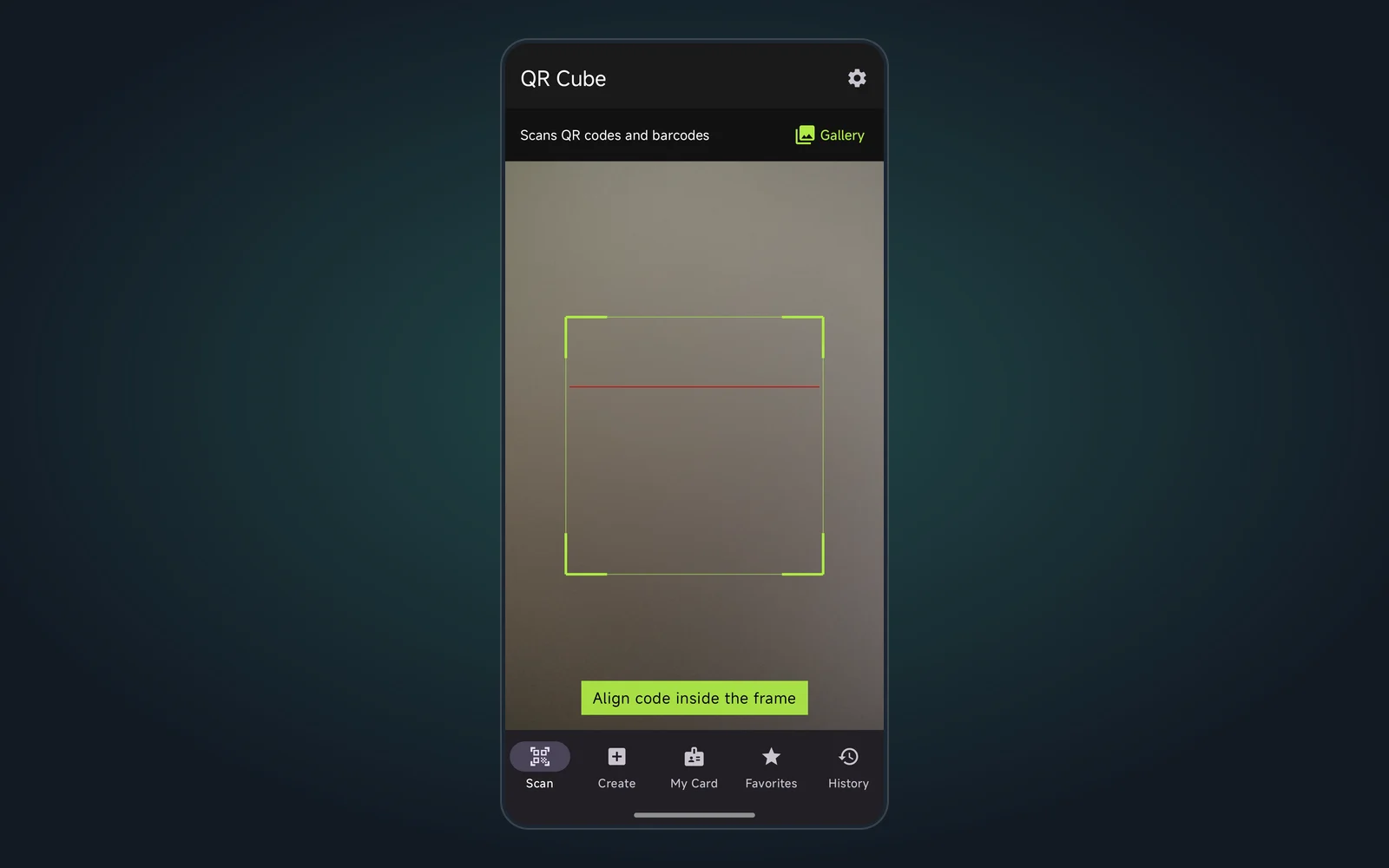
Die Detailseite zeigt den Ausschnitt des gescannten Codes, seinen Typ und den Inhalt, dazu passende Aktionen: Link öffnen bei URLs, anrufen bei Telefonnummern, WLAN-Passwort kopieren bei WLAN-Codes, zu Kontakten hinzufügen bei vCards. Jeder Scan landet automatisch im Verlauf.
Schritt 2: WLAN-QR-Code erstellen
- Öffnen Sie Erstellen und bleiben Sie auf Neu.
- Tippen Sie unter QR-Code auf WLAN.
- Ausfüllen:
- SSID: der Netzwerkname, Pflichtfeld. Groß- und Kleinschreibung wie im Router
- Sicherheit: Heimrouter nutzen meist WPA/WPA2; wählen Sie Keine für offene Netze
- Passwort: das WLAN-Passwort
- Tippen Sie auf Erstellen. Teilen Sie den Code zum Ausdrucken oder speichern Sie ihn als Favorit.
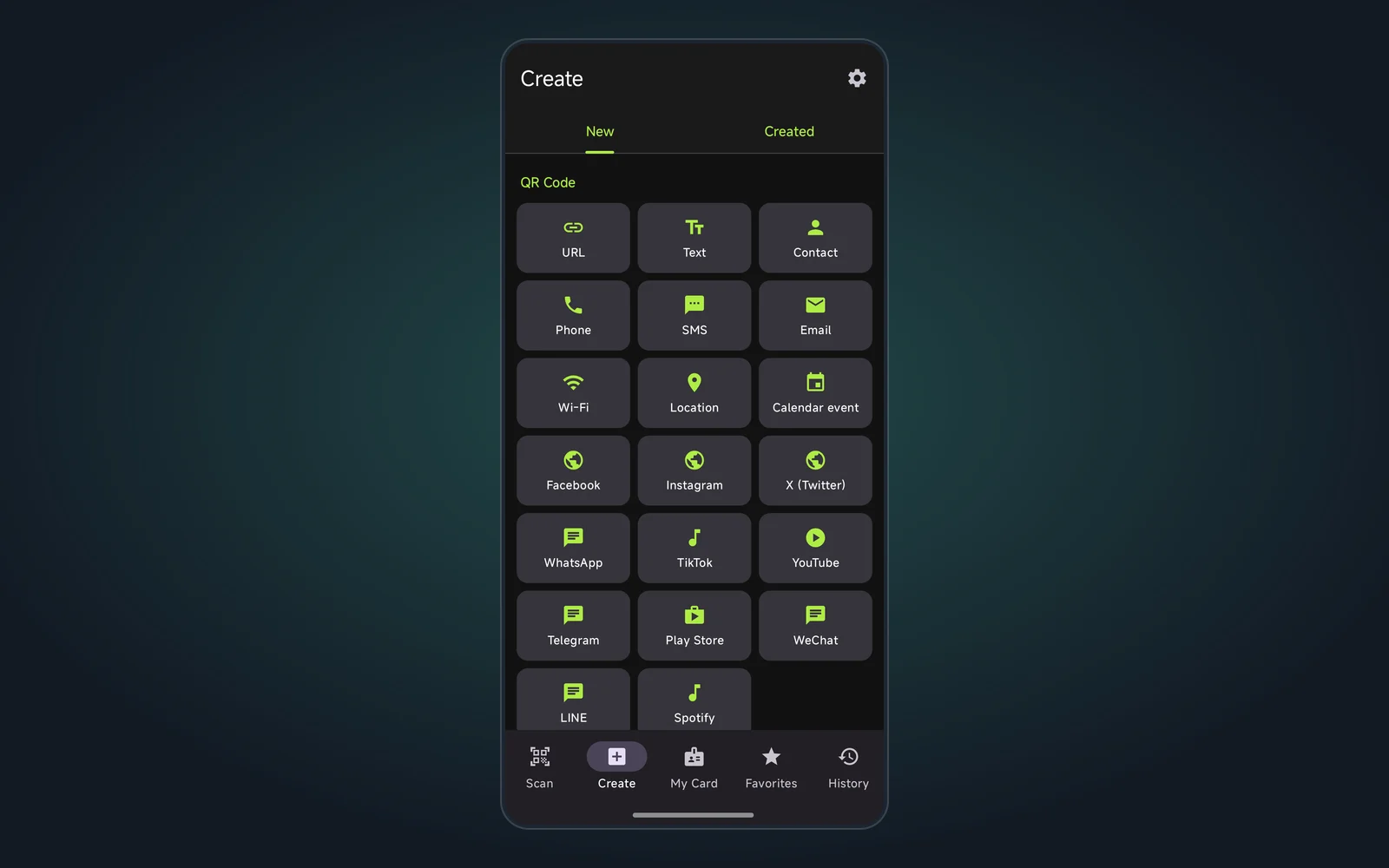
Gäste scannen ihn mit der Kamera oder einer beliebigen Scanner-App und sind direkt verbunden. Links, Text, Telefon, SMS, E‑Mail, Ort, Termin und soziale Netzwerke funktionieren genauso: Typ wählen, Formular ausfüllen, erstellen.
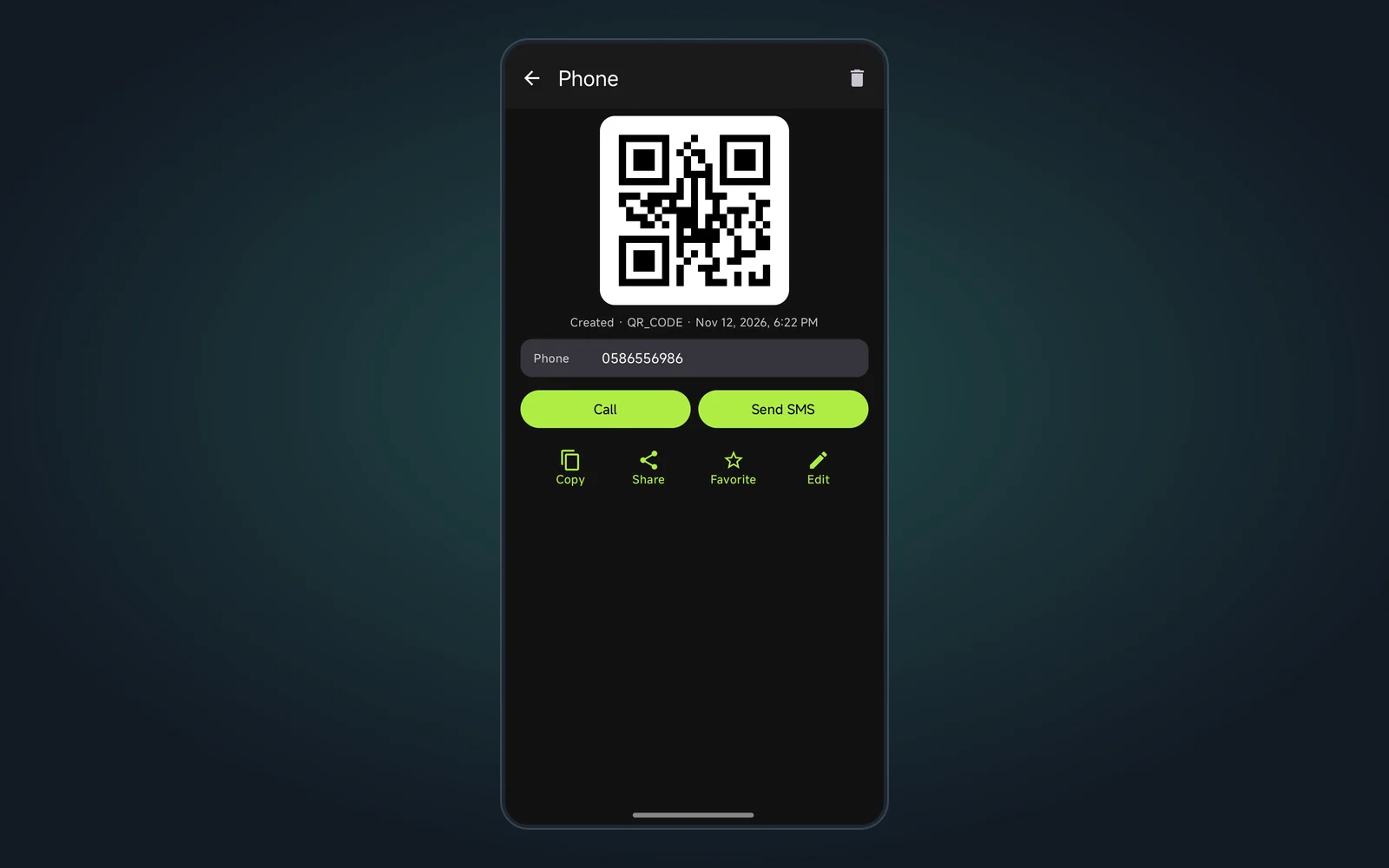
Schritt 3: Produkt-Barcode erstellen
- Erstellen → Neu, nach unten zu Barcode scrollen und auf EAN-13 tippen.
- 13 Ziffern in Barcode-Daten eingeben und auf Erstellen tippen.
- Erscheint „Ungültige Prüfziffer (erwartet X)“, ist die letzte Ziffer falsch. Ersetzen Sie sie durch die angezeigte Zahl.
Regeln für die anderen Formate:
| Format | Eingabe |
|---|---|
| EAN‑13 / EAN‑8 / UPC‑A | Feste Anzahl Ziffern; die letzte ist die Prüfziffer |
| UPC‑E | 6–8 Ziffern |
| ITF | Gerade Anzahl Ziffern |
| Code 39 | Großbuchstaben, Ziffern und einige Zeichen |
| Code 128 / Code 93 / Codabar | Nach den Regeln der jeweiligen Symbologie |
Alles Erstellte finden Sie unter Erstellen → Erstellt; dort können Sie es öffnen, bearbeiten oder über das Menü löschen.
Schritt 4: QR-Visitenkarte anlegen
- Öffnen Sie Meine Karte. Beim ersten Mal sehen Sie ein leeres Formular.
- Geben Sie den Namen (Pflicht) sowie Telefon, E‑Mail, Adresse und Organisation ein und tippen Sie auf Karte erstellen.
- Die Karte zeigt Name, Organisation, Kontaktdaten und einen großen QR-Code mit dem Hinweis „Scannen, um diesen Kontakt zu speichern“.
- Lassen Sie sie mit der Kamera scannen oder tippen Sie auf Teilen. Zum Ändern tippen Sie auf Karte bearbeiten.
Schritt 5: Favorisieren, anheften, umbenennen
- Tippen Sie auf einer Detailseite auf Zu Favoriten; der Eintrag erscheint unter Favoriten.
- Öffnen Sie in den Favoriten rechts neben einem Eintrag das Menü Mehr:
- Oben anheften: bleibt oben; zuletzt angeheftet steht zuerst
- Umbenennen: zum Beispiel „Büro-WLAN“ oder „Parken“. Leer lassen, um den Standardnamen wiederherzustellen
- Aus Favoriten entfernen
- Verlauf listet alle Scans, neueste zuerst. Wird ein Eintrag über sein Menü gelöscht, verschwindet auch der Ausschnitt.
Fehlerbehebung
| Problem | Lösung |
|---|---|
| Scannen bleibt schwarz oder fragt nach der Kamera | Berechtigung erteilen tippen oder die Kamera in Android-Einstellungen → Apps → QR Cube → Berechtigungen aktivieren |
| Beim Zielen auf den Code passiert nichts | Ganzen Code in den Rahmen bringen, für mehr Licht sorgen; bei kleinen, glänzenden oder zerknitterten Codes näher herangehen |
| „Kein Code gefunden“ bei einem Foto | Ein schärferes Bild mit vollständigem Code verwenden |
| Link öffnen oder Anrufen reagiert nicht | Eine passende App (z. B. Browser) fehlt oder ist deaktiviert; installieren bzw. aktivieren oder Kopieren nutzen |
| „N Ziffern erforderlich“ beim Barcode | Volle Länge des Formats eingeben; EAN‑13 braucht 13 |
| Helles Design oder andere Sprache gewünscht | Einstellungen → Design / Sprache |
Zur Erinnerung: QR Cube speichert alles nur auf Ihrem Handy, daher löscht eine Deinstallation alle Einträge.
Wie es weitergeht
In den Einstellungen können Sie Ergebnis automatisch kopieren oder URL automatisch öffnen / suchen einschalten (beides standardmäßig aus) sowie Vibration und Ton anpassen. Weitere muko-Tools finden Sie unter Einstellungen → Weitere muko-Apps; das öffnet nur die Website und lädt nie selbst etwas herunter.
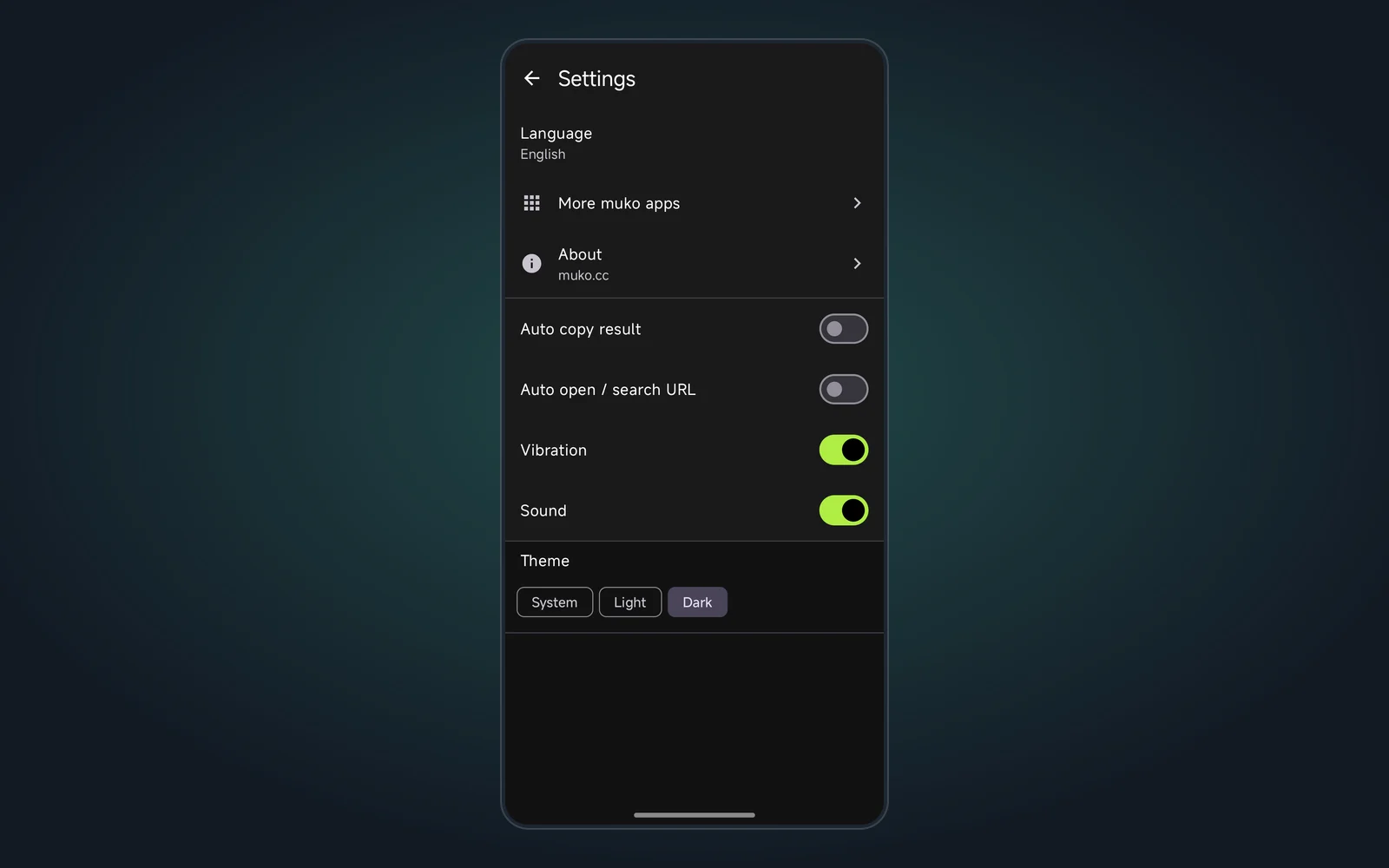
Noch nicht installiert? Laden Sie 1.0.0 über die QR-Cube-Produktseite herunter. Einen Überblick über diese Version gibt der Beitrag zu QR Cube 1.0.0.
Von muko · https://muko.cc/