
Как пользоваться Turno: конвертировать файл в Windows, не отправляя его
Turno — конвертер muko для Windows. Перетащите файл в окно или зажмите модификатор и потяните его в проводнике: быстрая панель откроется у курсора. Работа остаётся на компьютере. Ничего не отправляется. Это руководство для версии 2.4.0.
Перед началом
- Нужны Windows 10 или Windows 11, 64-разрядные.
- Скачайте на странице Turno. На ней Загрузка 1 — установщик, Загрузка 2 — второй адрес.
- После установки в разделе «О программе» видны имя Turno, версия 2.4.0, автор muko и ссылка на muko.cc.
- Эта версия бесплатна, без рекламы и без входа в учётную запись.
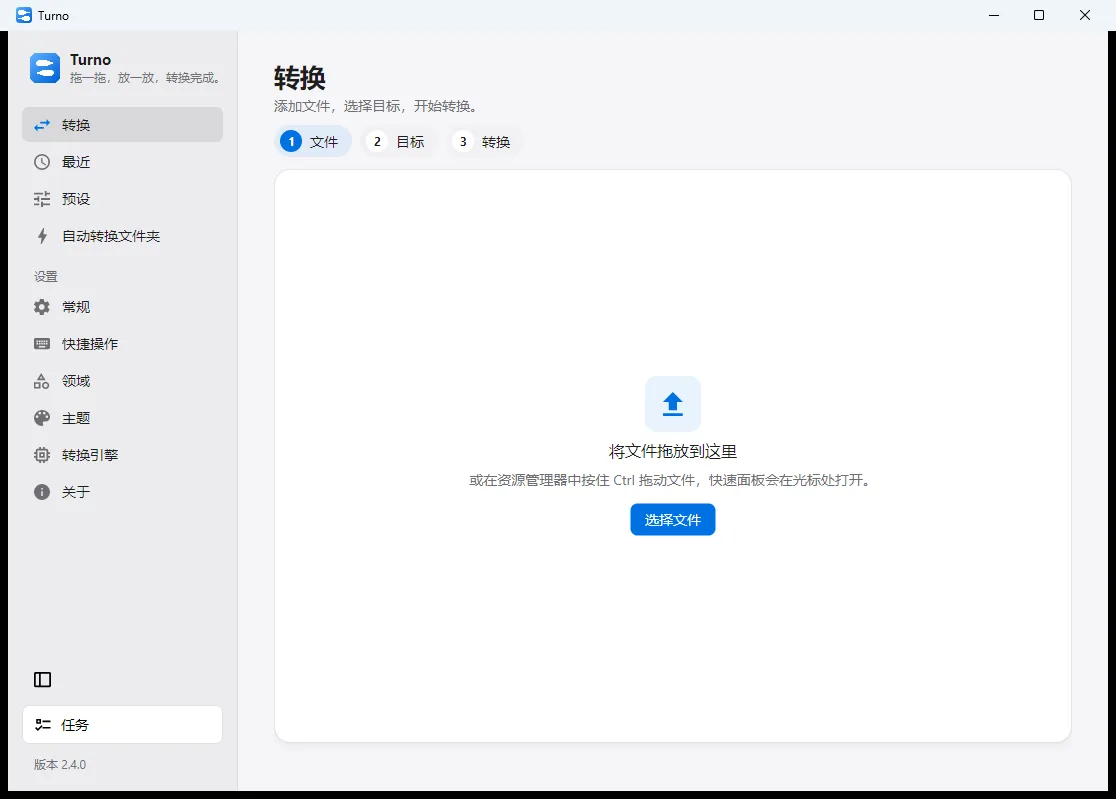
Конвертация в окне
- Откройте Turno. Слева выбрана конвертация.
- Перетащите файлы на указанную область или выберите их. Шаги: файл, цель, затем конвертация. Эта пачка собирается в список, порядок можно изменить до запуска.
- Выберите целевой формат и начните.
- Новый файл записывается туда, куда указывает эта конвертация. В «Недавних» результат можно открыть снова.
Обычные преобразования изображений работают сразу после установки Turno.
Конвертация из проводника
Если окно открывать не нужно:
- Выделите файлы в проводнике.
- Зажмите модификатор и перетащите. Обычно это Ctrl; действует клавиша, заданная в ярлыках.
- Быстрая панель открывается у курсора и показывает только форматы, которые установленный движок действительно может закончить.
- Выберите один. Конвертация начинается.
Картинки, документы, PDF и медиа
Word, более тяжёлые PDF, аудио и видео требуют подходящий движок в разделе «Движки» или «Использовать мою программу», если это ПО уже стоит на компьютере.
- Разделить PDF. После перетаскивания укажите диапазон вроде
1-3, 8. - Объединить PDF. Файлы соединяются в порядке списка. Закладки, ссылки внутри документа и поля форм сохраняются.
- Добавить фон. Это действие кладёт картинку на градиент, сплошной цвет или другую картинку, с полями, скруглением и тенью.
- Увеличить картинку. До 4×, на этом компьютере. Нужны отдельный движок и видеокарта с Vulkan. Новый размер виден до запуска.
Картинки в HTML и Markdown читаются только из папки этого документа. Ссылки в другое место на компьютере или в сеть не открываются. Архив, который при распаковке стал бы неразумно большим, отклоняется, чтобы не заполнить диск.
Ярлыки
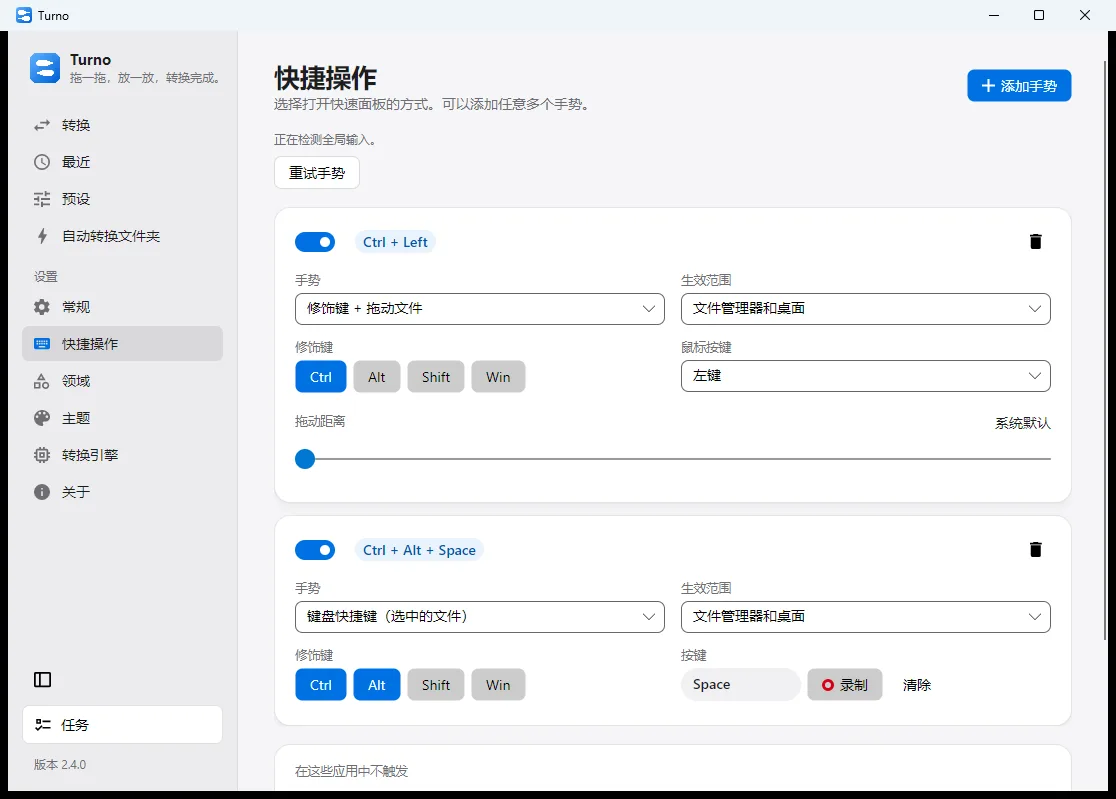
Откройте Параметры → Ярлыки и добавьте жест. Быструю панель можно открыть несколькими способами:
- Модификатор плюс перетаскивание файла, включая расстояние.
- Сочетание клавиш для файлов, уже выделенных в проводнике.
- Файлы из буфера обмена.
- Список программ, в которых жест не должен срабатывать.
Жестов может быть несколько, каждый включается и выключается отдельно.
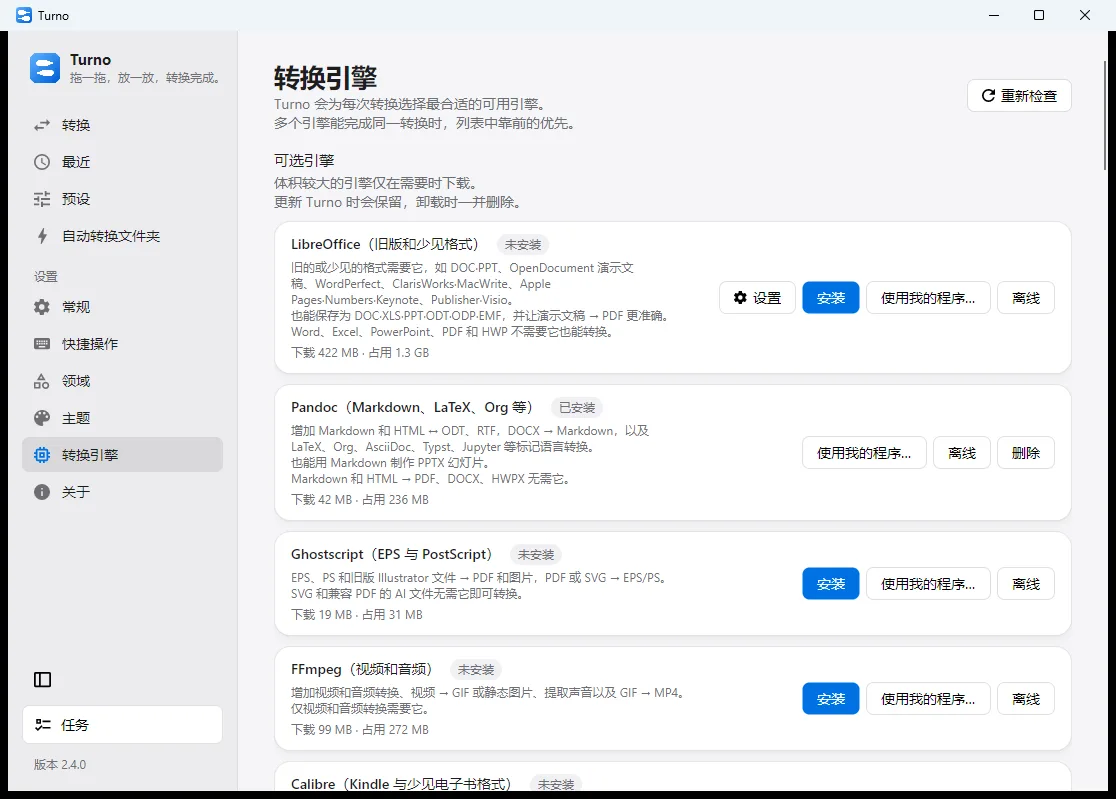
Движки
Откройте «Движки». Turno выбирает движок, который может закончить эту работу. Если могут несколько, побеждает тот, что выше в списке. Перетащите карточку, чтобы изменить порядок.
Крупные движки — LibreOffice, Pandoc, Ghostscript, FFmpeg, Calibre и другие — скачиваются только после «Установить». «Использовать мою программу» указывает на ПО, которое у вас уже есть. В установщик Turno они не входят. Если этот компьютер без сети, выберите «Офлайн» → установить из уже скачанных файлов.
Пресеты и наблюдаемые папки
Пресеты запоминают целевой формат и способ вывода, чтобы не задавать их снова. Наблюдаемые папки следят за папкой и конвертируют то, что вы туда кладёте, по заданному правилу.
Скачать
Откройте страницу Turno и перед загрузкой проверьте, что версия — 2.4.0. Turno делает muko, сайт https://muko.cc/.