
Turno कैसे चलाएँ: Windows पर फ़ाइल बदले, अपलोड किए बिना
Turno muko का Windows कनवर्टर है। फ़ाइल खिड़की पर छोड़ें, या एक सहायक कुंजी दबाकर एक्सप्लोरर में खींचें: त्वरित पैनल कर्सर पर खुलता है। काम आपके कंप्यूटर पर रहता है। कुछ अपलोड नहीं होता। यह गाइड संस्करण 2.4.0 के लिए है।
शुरू करने से पहले
- Windows 10 या Windows 11 चाहिए, 64-बिट।
- Turno उत्पाद पेज से लें। इस पेज पर डाउनलोड 1 इंस्टॉलर है और डाउनलोड 2 दूसरा पता है।
- इंस्टॉल के बाद परिचय में नाम Turno, संस्करण 2.4.0, लेखक muko और muko.cc की कड़ी दिखती है।
- यह संस्करण मुफ़्त है, विज्ञापन नहीं दिखाता, और साइन-इन नहीं माँगता।
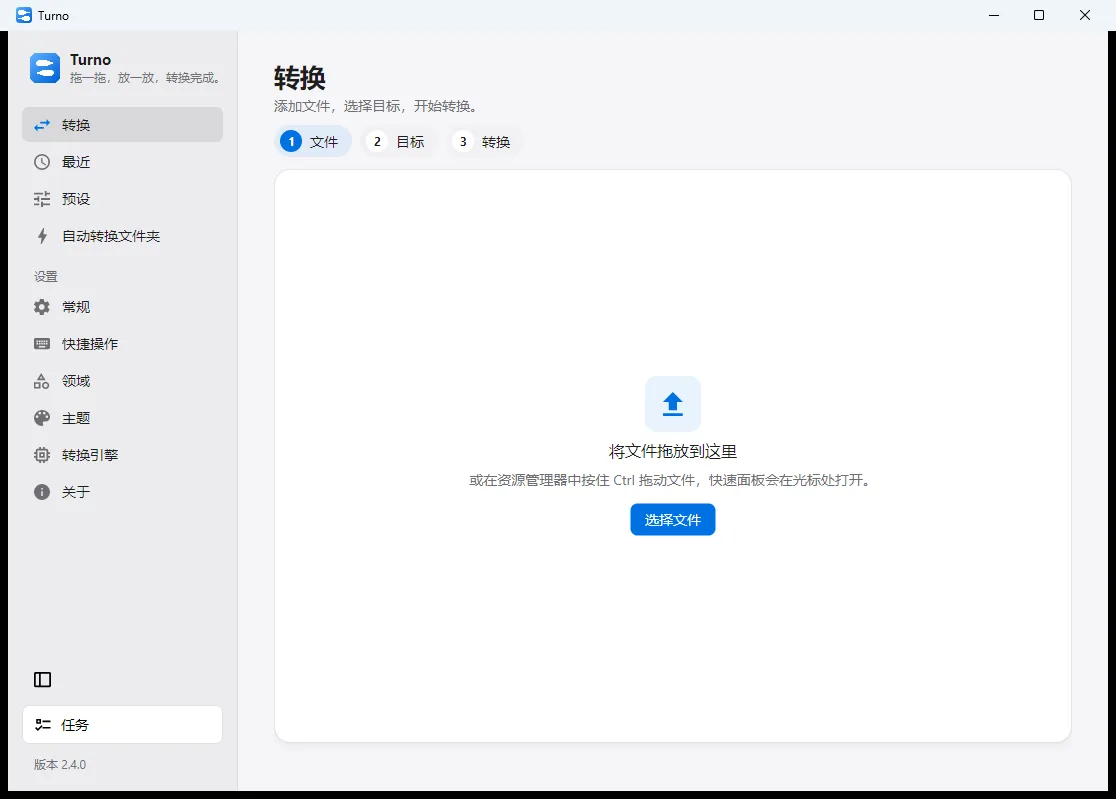
खिड़की में बदलें
- Turno खोलें। बाईं ओर रूपांतरण चुना रहता है।
- फ़ाइलें बताई जगह पर छोड़ें या चुनें। क्रम है फ़ाइल, लक्ष्य, फिर रूपांतरण। यह बैच एक सूची में रहता है, ताकि शुरू करने से पहले क्रम बदल सकें।
- लक्ष्य प्रारूप चुनें और शुरू करें।
- नई फ़ाइल वहीं लिखी जाती है जहाँ यह रूपांतरण उसे रखना कहता है। हाल ही में से परिणाम फिर खोला जा सकता है।
आम तस्वीरों का रूपांतरण Turno लगते ही चलता है।
एक्सप्लोरर से बदलें
अगर खिड़की पहले नहीं खोलनी:
- एक्सप्लोरर में फ़ाइलें चुनें।
- सहायक कुंजी दबाकर खींचें। आम कुंजी Ctrl है; जो शॉर्टकट में रखी हो वही लागू होती है।
- त्वरित पैनल कर्सर पर खुलता है और सिर्फ़ वे प्रारूप दिखाता है जिन्हें लगा इंजन सच में पूरा कर सकता है।
- एक चुनें। रूपांतरण शुरू होता है।
तस्वीरें, दस्तावेज़, PDF और मीडिया
Word, भारी PDF, और ऑडियो या वीडियो के लिए इंजन पेज पर संबंधित इंजन चाहिए, या «मेरा प्रोग्राम इस्तेमाल करें» अगर वह सॉफ़्टवेयर कंप्यूटर पर पहले से हो।
- PDF बाँटना। छोड़ने के बाद
1-3, 8जैसा पेज दायरा लिखें। - PDF जोड़ना। सूची के क्रम में जुड़ते हैं। बुकमार्क, दस्तावेज़ के अंदर की कड़ियाँ और फ़ॉर्म फ़ील्ड रहते हैं।
- पृष्ठभूमि जोड़ना। यह क्रिया तस्वीर को ग्रेडिएंट, एक रंग या दूसरी तस्वीर पर रखती है, हाशिए, गोल कोने और छाया के साथ।
- तस्वीर बड़ा करना। इस कंप्यूटर पर 4 गुना तक। अपना इंजन और Vulkan वाला ग्राफ़िक्स चाहिए। नया आकार शुरू करने से पहले दिखता है।
HTML और Markdown की तस्वीरें सिर्फ़ उस दस्तावेज़ के फ़ोल्डर से पढ़ी जाती हैं। कंप्यूटर की दूसरी जगह या नेटवर्क की कड़ियाँ नहीं खोली जातीं। जो संग्रह खोलने पर बेहिसाब बड़ा हो जाए, वह ठुकरा दिया जाता है, ताकि डिस्क न भर जाए।
शॉर्टकट
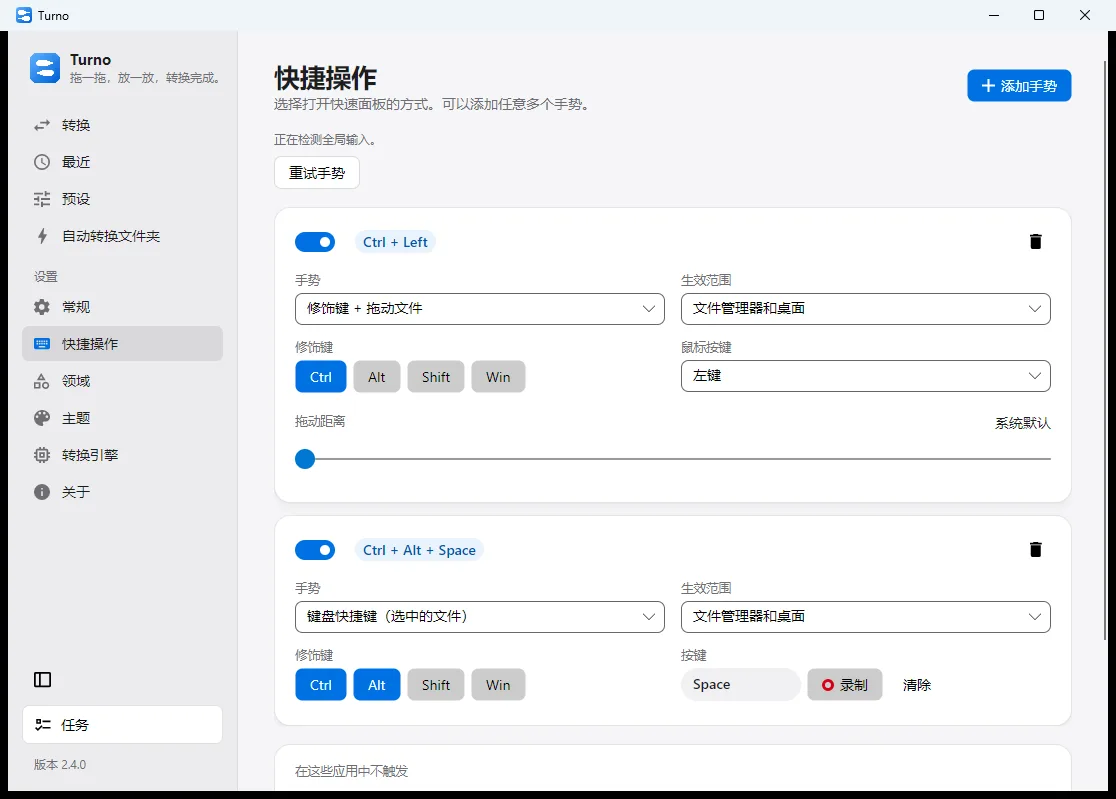
सेटिंग → शॉर्टकट खोलें और एक जेस्चर जोड़ें। त्वरित पैनल कई तरीकों से खुल सकता है:
- सहायक कुंजी के साथ फ़ाइल खींचना, दूरी समेत।
- एक्सप्लोरर में पहले से चुनी फ़ाइलों के लिए कीबोर्ड शॉर्टकट।
- क्लिपबोर्ड से ली फ़ाइलें।
- उन ऐप की सूची जिनमें जेस्चर न चले।
एक से ज़्यादा जेस्चर जोड़ सकते हैं, और हर एक को अलग से चालू या बंद कर सकते हैं।
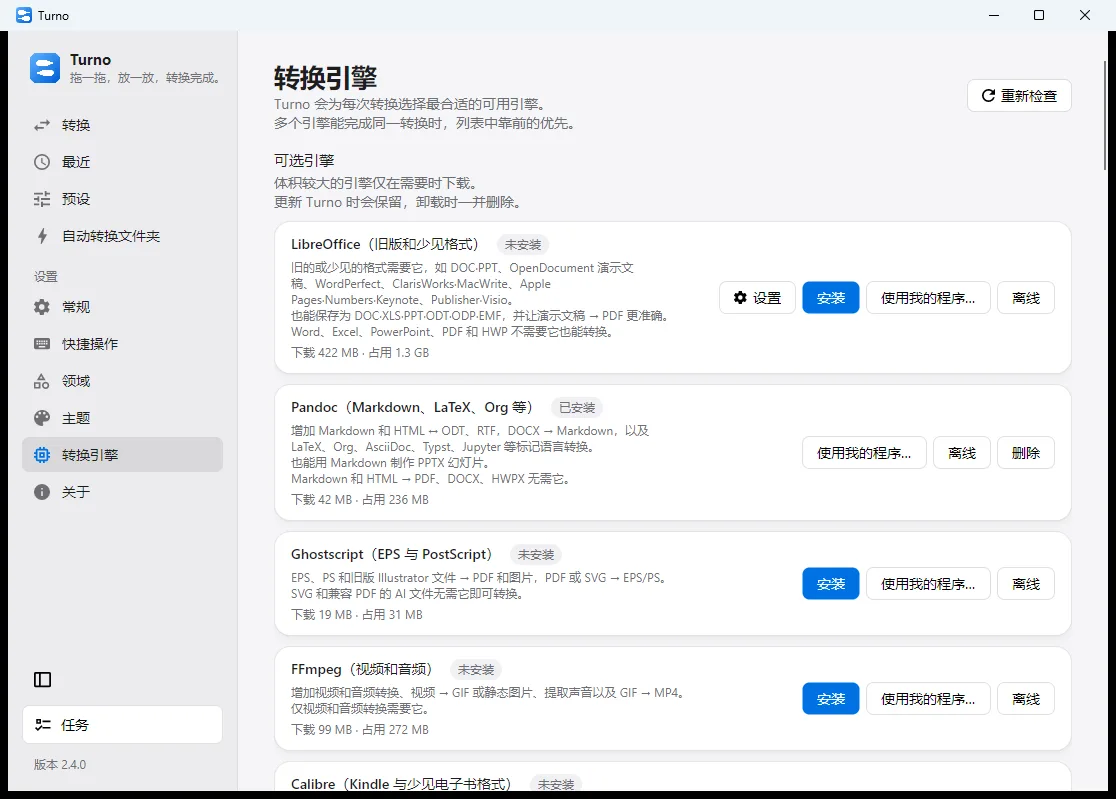
इंजन
इंजन खोलें। Turno ऐसा इंजन चुनता है जो यह काम पूरा कर सके। एक से ज़्यादा कर सकें तो सूची में ऊपर वाला जीतता है। क्रम बदलने के लिए कार्ड खींचें।
बड़े इंजन — LibreOffice, Pandoc, Ghostscript, FFmpeg, Calibre और अन्य — इंस्टॉल दबाने के बाद ही डाउनलोड होते हैं। «मेरा प्रोग्राम इस्तेमाल करें» उस सॉफ़्टवेयर की ओर इशारा करता है जो आपके पास पहले से है। ये Turno के इंस्टॉलर में नहीं बँधे होते। यह कंप्यूटर ऑफ़लाइन हो तो ऑफ़लाइन → पहले डाउनलोड की फ़ाइलों से इंस्टॉल करें।
सहेजे सेट और देखे जाने वाले फ़ोल्डर
सहेजे सेट लक्ष्य प्रारूप और आउटपुट याद रखते हैं, ताकि दोबारा न चुनना पड़े। देखे जाने वाले फ़ोल्डर एक फ़ोल्डर देखते हैं और जो फ़ाइल वहाँ रखें उसे आपके नियम से बदलते हैं।
डाउनलोड
Turno उत्पाद पेज खोलें और डाउनलोड से पहले देखें कि संस्करण 2.4.0 है। Turno muko का है, https://muko.cc/ पर।