
Cómo usar Turno: convierte un archivo en Windows sin subirlo
Turno es el conversor de muko para Windows. Suelta un archivo en la ventana o mantén pulsado un modificador y arrástralo en el Explorador: el panel rápido se abre junto al cursor. El trabajo se hace en tu ordenador. No se sube nada. Esta guía corresponde a la versión 2.4.0.
Antes de empezar
- Hace falta Windows 10 o Windows 11, de 64 bits.
- Descárgalo en la ficha de Turno. En esta página, Descarga 1 es el instalador y Descarga 2 es la segunda dirección.
- Tras instalar, Acerca de muestra el nombre Turno, la versión 2.4.0, el autor muko y un enlace a muko.cc.
- Esta versión es gratuita, no muestra anuncios y no pide iniciar sesión.
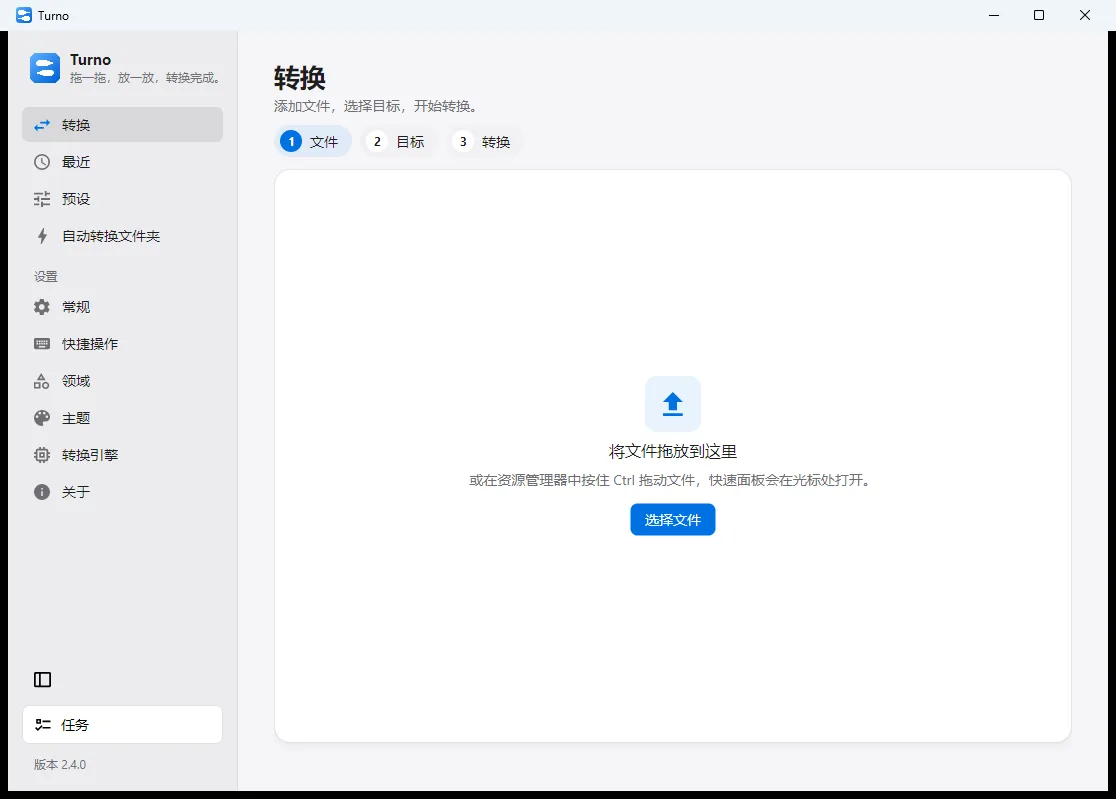
Convertir en la ventana
- Abre Turno. A la izquierda está Convertir.
- Suelta los archivos en la zona indicada o elígelos. Los pasos son Archivo, Destino y Convertir. Este lote queda en una lista para que puedas cambiar el orden antes de empezar.
- Elige el formato de destino y comienza.
- El archivo nuevo se escribe donde indique esa conversión. Recientes permite abrirlo otra vez.
Las conversiones de imagen habituales funcionan en cuanto Turno está instalado.
Convertir desde el Explorador
Si no quieres abrir la ventana primero:
- Selecciona los archivos en el Explorador.
- Mantén pulsado el modificador y arrastra. Lo habitual es Ctrl; vale el que hayas puesto en Atajos.
- El panel rápido se abre junto al cursor y solo muestra formatos que un motor instalado puede terminar.
- Elige uno. Empieza la conversión.
Imágenes, documentos, PDF y medios
Word, los PDF más complejos y el audio o el vídeo necesitan el motor correspondiente en Motores, o Usar mi programa si ese software ya está en el equipo.
- Dividir un PDF. Después de soltarlo, escribe un intervalo como
1-3, 8. - Unir PDF. Se unen en el orden de la lista. Se conservan marcadores, enlaces internos y campos de formulario.
- Poner un fondo. Esa acción coloca la imagen sobre un degradado, un color plano u otra imagen, con margen, esquinas redondeadas y sombra.
- Ampliar una imagen. Hasta 4×, en este ordenador. Hace falta su motor y una gráfica con Vulkan. Puedes ver el tamaño nuevo antes de empezar.
Las imágenes de un HTML o Markdown solo se leen de la carpeta de ese documento. No se siguen enlaces a otro lugar del equipo ni a la red. Un archivo comprimido que al descomprimirse crecería de forma desmedida se rechaza, para no llenar el disco.
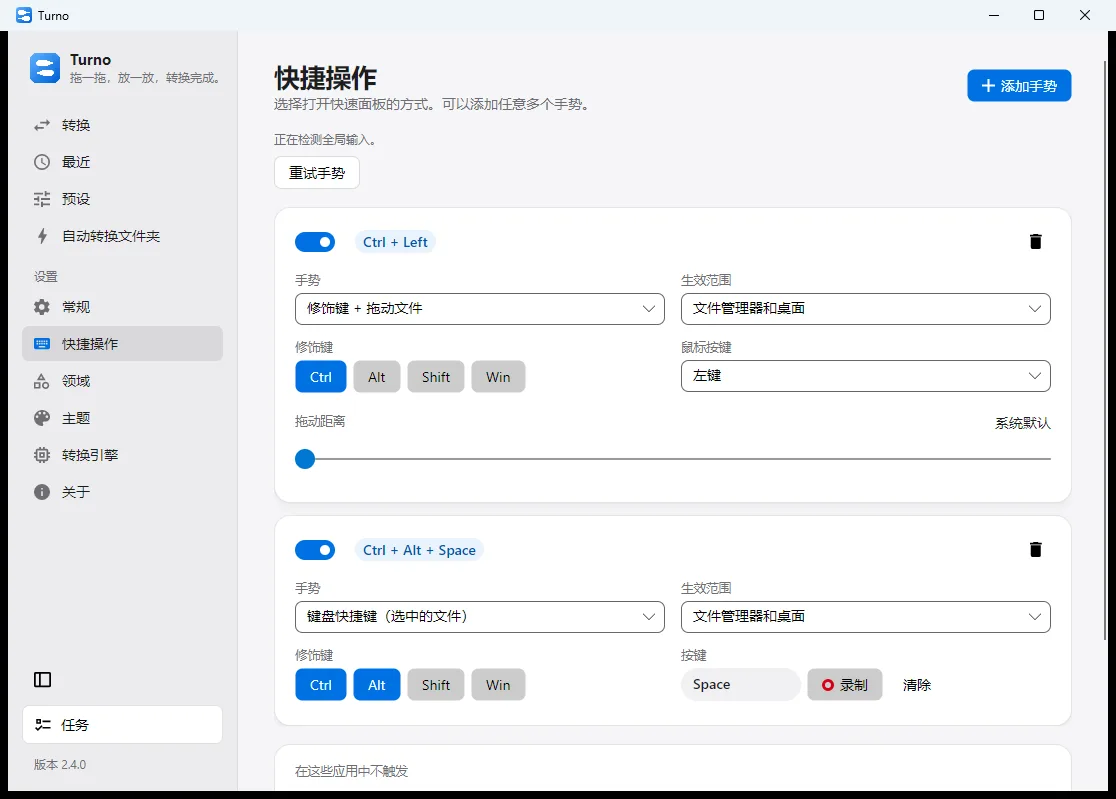
Atajos
Abre Ajustes → Atajos y añade un gesto. El panel rápido se puede abrir de varias maneras:
- Un modificador más arrastrar un archivo, incluida la distancia.
- Un atajo de teclado para archivos ya seleccionados en el Explorador.
- Archivos tomados del portapapeles.
- Una lista de programas en los que el gesto no debe dispararse.
Puedes añadir varios gestos y activar o desactivar cada uno.
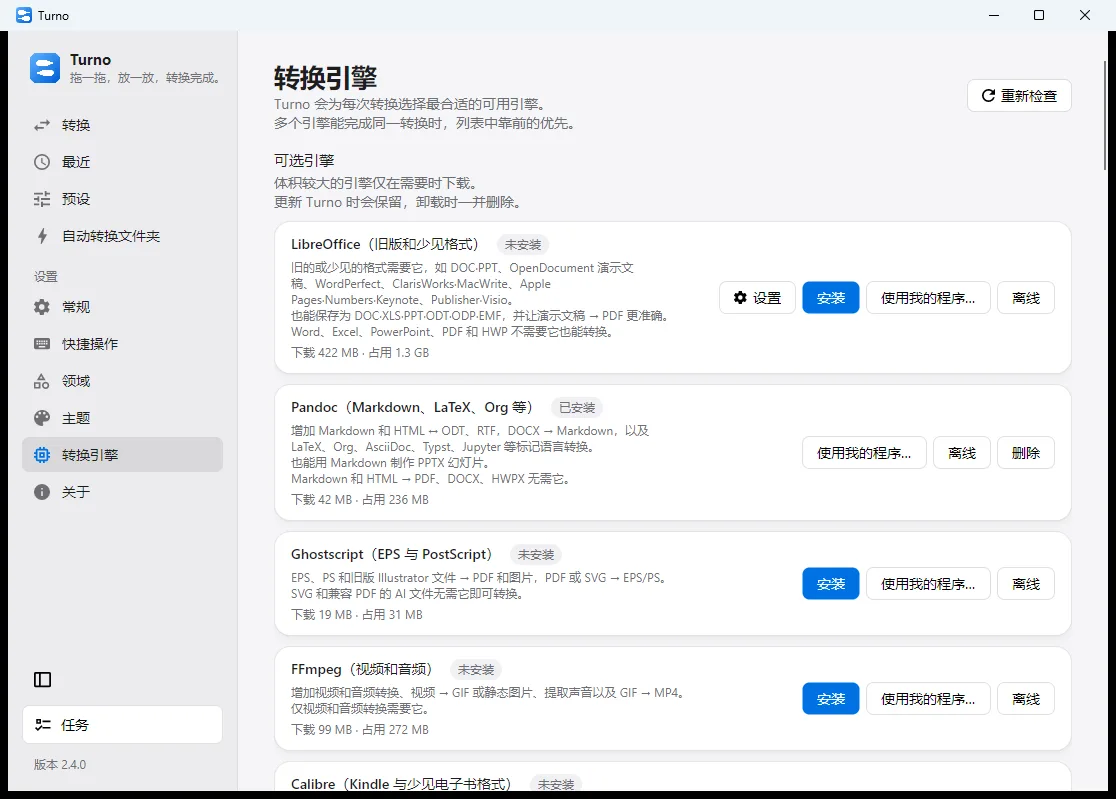
Motores
Abre Motores. Turno elige uno que pueda terminar ese trabajo. Si varios pueden, gana el que está más arriba. Arrastra una tarjeta para cambiar el orden.
Los motores grandes —LibreOffice, Pandoc, Ghostscript, FFmpeg, Calibre y otros— solo se descargan al pulsar Instalar. Usar mi programa señala un software que ya tienes. No van dentro del instalador de Turno. Si este equipo no tiene red, usa Sin conexión → instalar desde archivos ya descargados.
Ajustes guardados y carpetas vigiladas
Los ajustes guardados recuerdan un formato de destino y la forma de guardar, para no repetirlos. Las carpetas vigiladas observan una carpeta y convierten lo que dejes ahí, con la regla que definas.
Descarga
Abre la ficha de Turno y comprueba que la versión es 2.4.0 antes de descargar. Turno es de muko, en https://muko.cc/.