
Turno 使用说明:在资源管理器里拖一下就转换
Turno 是 muko 出品的 Windows 转换工具。把文件拖进窗口,或在资源管理器里按住修饰键拖动,快速面板会在光标处打开。转换在你的电脑上完成,文件不上传。下面按 2.4.0 说明怎么用。
开始之前
- 系统是 Windows 10 或 Windows 11,64 位。
- 到 Turno 产品页 下载。中文页第一个入口是百度云盘,第二个是安装包。
- 装好后打开「关于」:名称是 Turno,版本是 2.4.0,作者是 muko,并可打开 muko.cc。
- 当前版本免费,没有广告,也不要求登录。
在窗口里转换
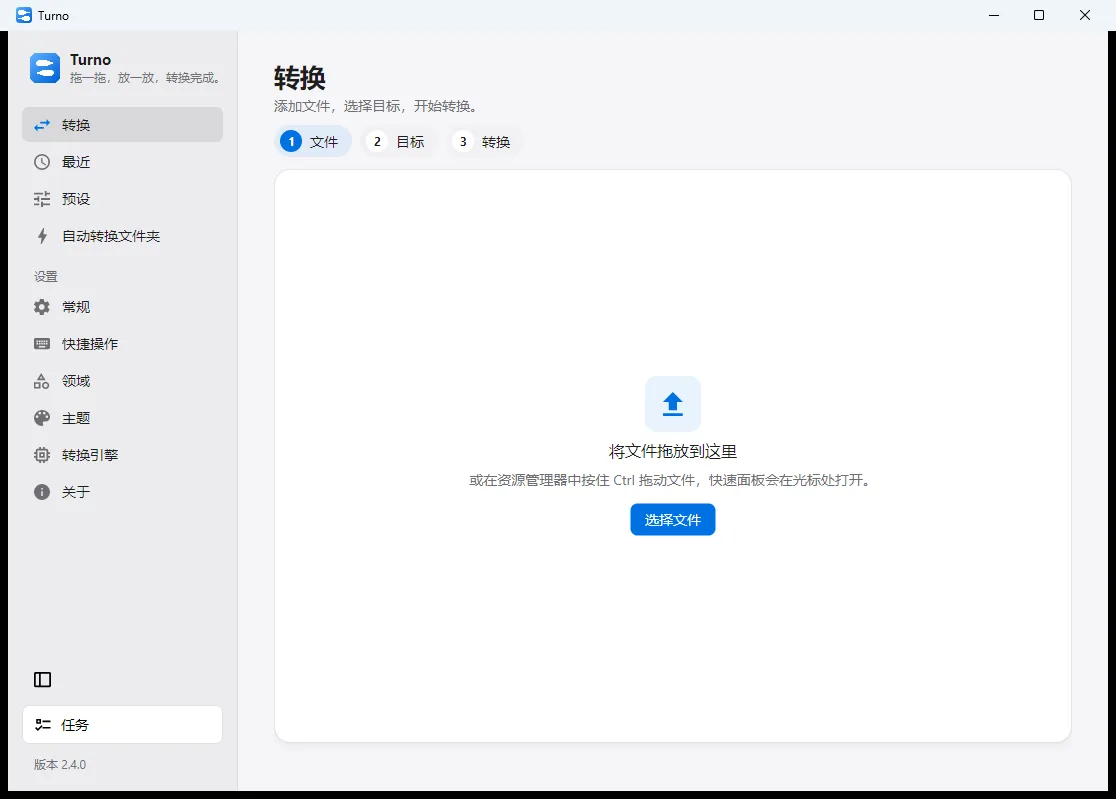
- 打开 Turno,左侧停在「转换」。
- 把文件拖进「将文件拖放到这里」,或点「选择文件」。上方步骤是「文件 → 目标 → 转换」。这次要转的文件会先收成一份列表,可以调整顺序再开始。
- 选择目标格式,然后开始转换。
- 完成后,新文件出现在你为这次转换选定的位置。左侧「最近」可以再打开结果。
图片等常见转换,装好就能做。
在资源管理器里拖一下就转换
不想先打开窗口时:
- 在资源管理器里选中文件。
- 按住修饰键再拖动。常见的修饰键是 Ctrl,以你在「快捷操作」里设的为准。
- 快速面板在光标处打开,里面是当前引擎真正能做完的格式。
- 点一个格式,转换开始。
图片、文档、PDF 和音视频
Word、较复杂的 PDF、音视频,要先到「转换引擎」安装对应引擎,或点「使用我的程序」指定电脑上已经有的软件。
- 拆分 PDF:把 PDF 拖进去之后,按提示填写页码范围,例如
1-3, 8。 - 合并 PDF:按列表里的顺序合并,书签、文档内链接和表单字段会保留。
- 给图片加背景:在转换动作里选择加背景,可以换成渐变、纯色或另一张图,并设置边距、圆角和阴影。
- 把图片放大:最高 4 倍,在本机完成。需要单独安装放大引擎,并且显卡支持 Vulkan。选好倍数后可以先看到新的尺寸。
HTML、Markdown 文档里的图片只从该文档自己的文件夹读取,不跟随指向电脑其他位置或网络的链接。解压后会变得异常大的压缩包会被拒绝,不会把磁盘写满。
快捷操作
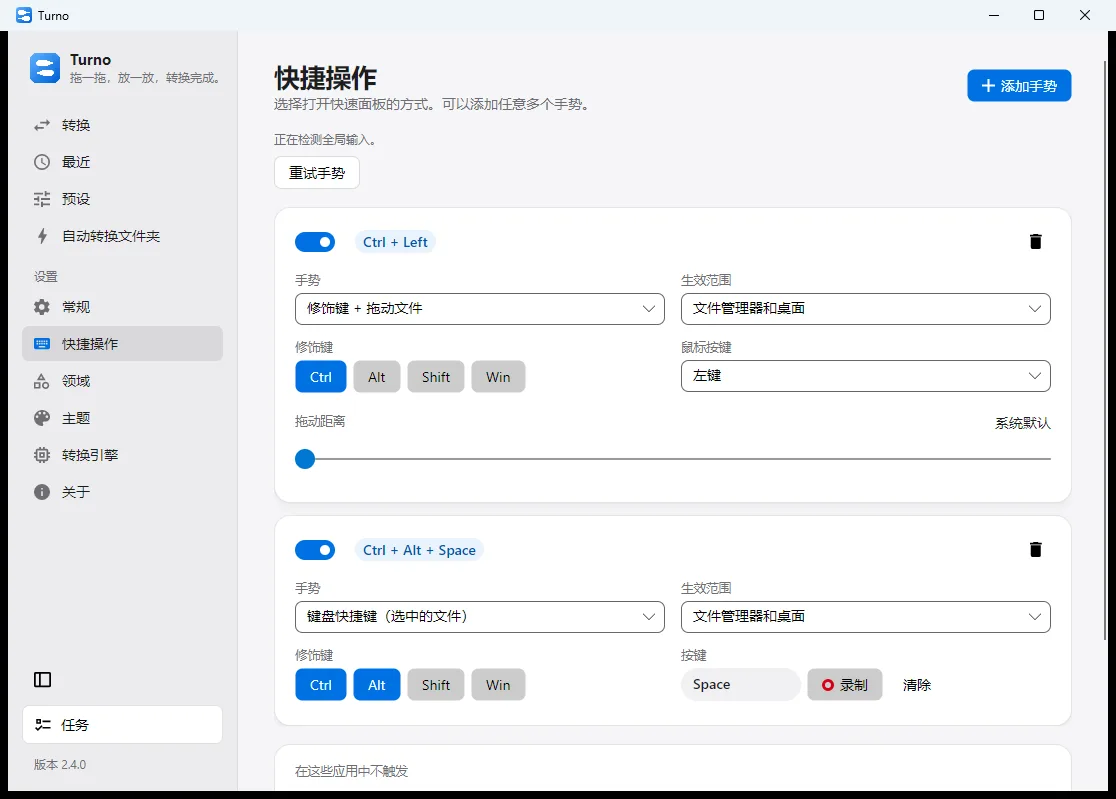
打开「设置 → 快捷操作」。点「添加手势」,可以设好几种打开快速面板的方式:
- 修饰键加上拖动文件,并调节要拖多远才打开。
- 键盘快捷键,作用在资源管理器里已经选中的文件上。
- 从剪贴板取文件。
- 在列出的程序里不触发。
手势可以添加多个,每个都能单独开关。
转换引擎
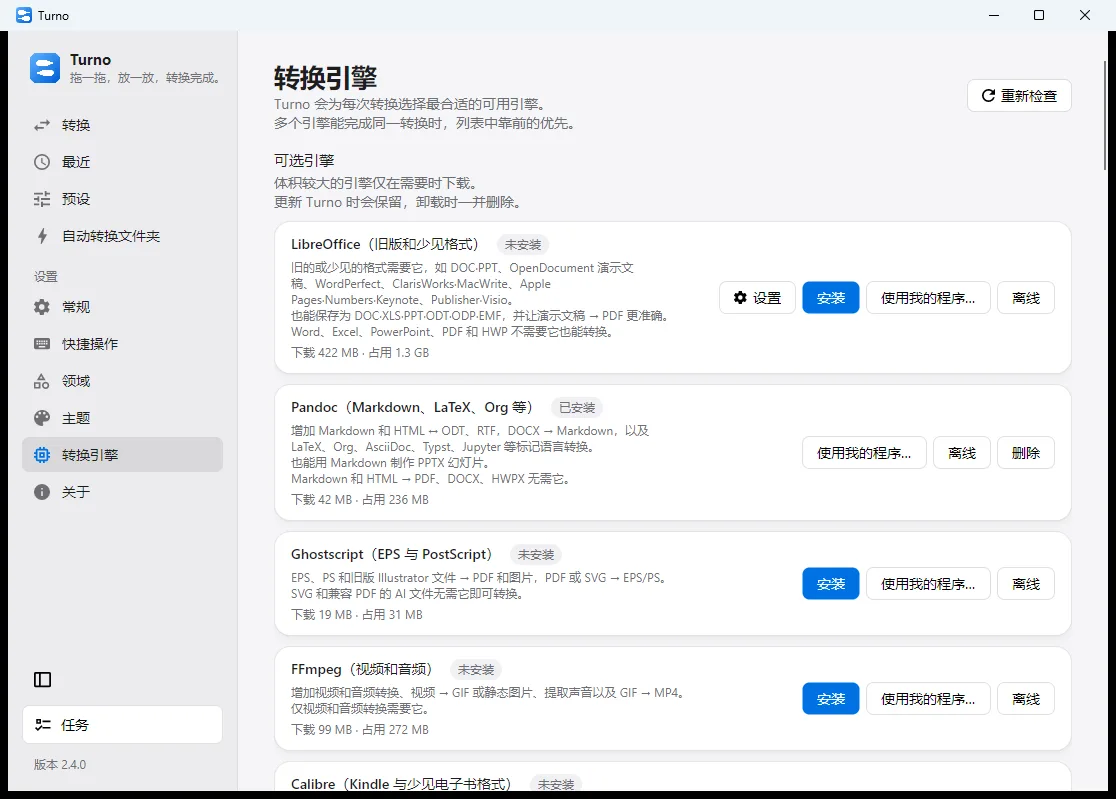
打开「转换引擎」。Turno 会为这一次转换挑选当前能用的引擎;几种都能做完时,列表里靠前的优先。拖动卡片可以调整顺序。
体积大的引擎(例如 LibreOffice、Pandoc、Ghostscript、FFmpeg、Calibre)点「安装」之后才下载,也可以点「使用我的程序」指向你已经安装的软件。它们不跟 Turno 的安装包捆在一起。暂时不能联网时,用「离线」里的「从已下载的文件安装」。
预设和自动转换文件夹
「预设」里可以保存常用的目标格式和输出方式,下次不用重选。「自动转换文件夹」会监视一个文件夹,放进去的文件按你定的规则转换。
下载
打开 Turno 产品页 核对版本号 2.4.0 再下载。出品是 muko,站点是 https://muko.cc/。