
دليل استخدام Turno: حوّل ملفًا على ويندوز من دون رفعه
Turno أداة التحويل من muko لويندوز. أفلت الملف في النافذة، أو أبقِ مفتاحًا مساعدًا مضغوطًا واسحبه في مستكشف الملفات: يفتح اللوح السريع عند المؤشر. العمل يبقى على جهازك. لا يُرفع شيء. هذا الدليل يطابق الإصدار 2.4.0.
قبل أن تبدأ
- تحتاج إلى Windows 10 أو Windows 11 بمعمارية 64 بت.
- نزّله من صفحة Turno. في هذه الصفحة، رابط التحميل 1 هو المثبّت ورابط التحميل 2 هو العنوان الثاني.
- بعد التثبيت تعرض صفحة «حول» الاسم Turno والإصدار 2.4.0 والمؤلف muko ورابطًا إلى muko.cc.
- هذا الإصدار مجاني، بلا إعلانات، ولا يطلب تسجيل الدخول.
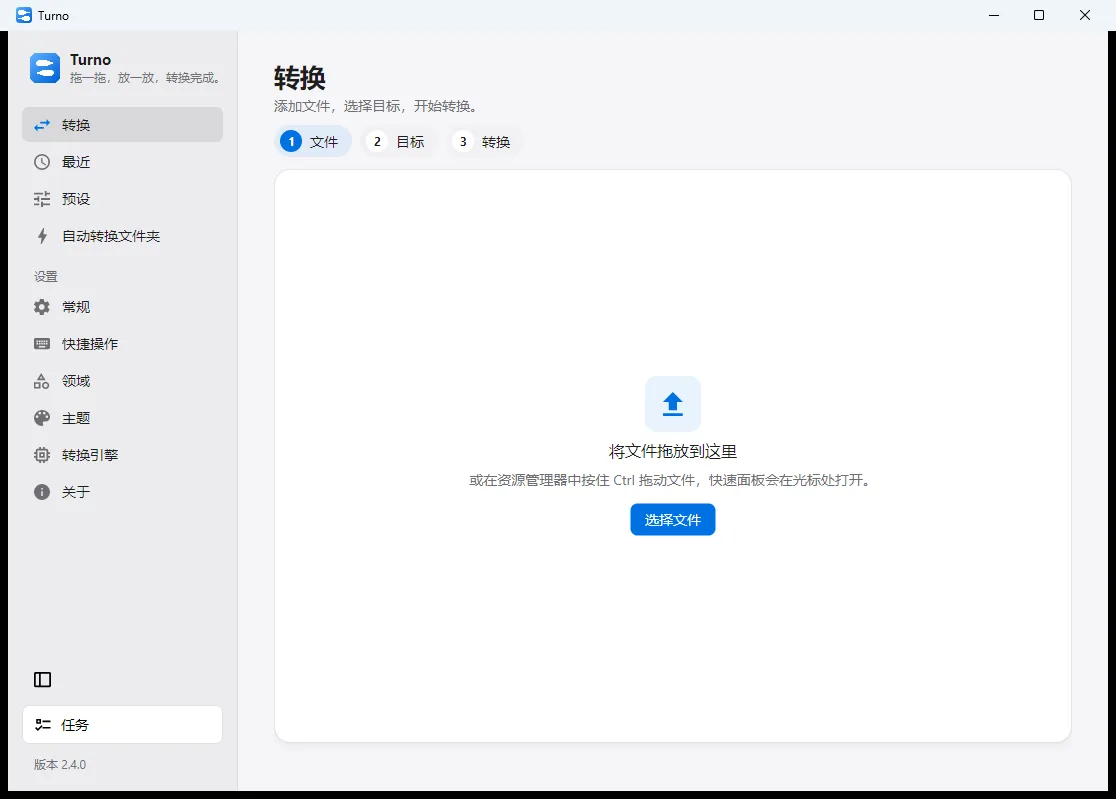
التحويل داخل النافذة
- افتح Turno. التحويل محدد على اليسار.
- أفلت الملفات في المساحة المخصصة أو اخترها. الخطوات هي الملف، ثم الهدف، ثم التحويل. تُجمع هذه الدفعة في قائمة لتغيّر ترتيبها قبل البدء.
- اختر صيغة الهدف وابدأ.
- يُكتب الملف الجديد حيث تحدّد هذه العملية. من «الأخيرة» تعيد فتح الناتج.
تحويلات الصور الشائعة تعمل فور تثبيت Turno.
التحويل من مستكشف الملفات
إذا لم ترد فتح النافذة أولًا:
- حدّد الملفات في المستكشف.
- أبقِ المفتاح المساعد مضغوطًا واسحب. المعتاد هو Ctrl، ويعتمد ما ضبطته في الاختصارات.
- يفتح اللوح السريع عند المؤشر ويعرض فقط الصيغ التي يستطيع محرّك مثبّت إنجازها.
- اختر واحدة. يبدأ التحويل.
الصور والمستندات وPDF والوسائط
Word وملفات PDF الأثقل والصوت أو الفيديو تحتاج المحرّك المناسب في المحرّكات، أو «استخدام برنامجي» إذا كان ذلك البرنامج موجودًا على الجهاز.
- تقسيم PDF. بعد الإفلات اكتب مدى صفحات مثل
1-3, 8. - دمج PDF. تُدمج بترتيب القائمة. تبقى الإشارات المرجعية والروابط داخل المستند وحقول النماذج.
- إضافة خلفية. يضع هذا الإجراء الصورة على تدرّج أو لون ثابت أو صورة أخرى، مع هامش وزوايا مستديرة وظل.
- تكبير صورة. حتى 4 أضعاف، على هذا الجهاز. يحتاج محرّكه وبطاقة رسوم تدعم Vulkan. ترى المقاس الجديد قبل البدء.
صور HTML وMarkdown تُقرأ فقط من مجلد ذلك المستند. الروابط إلى مكان آخر على الجهاز أو إلى الشبكة لا تُتبع. يُرفض أرشيف يكبر عند فكّه بشكل غير معقول، حتى لا يملأ القرص.
الاختصارات
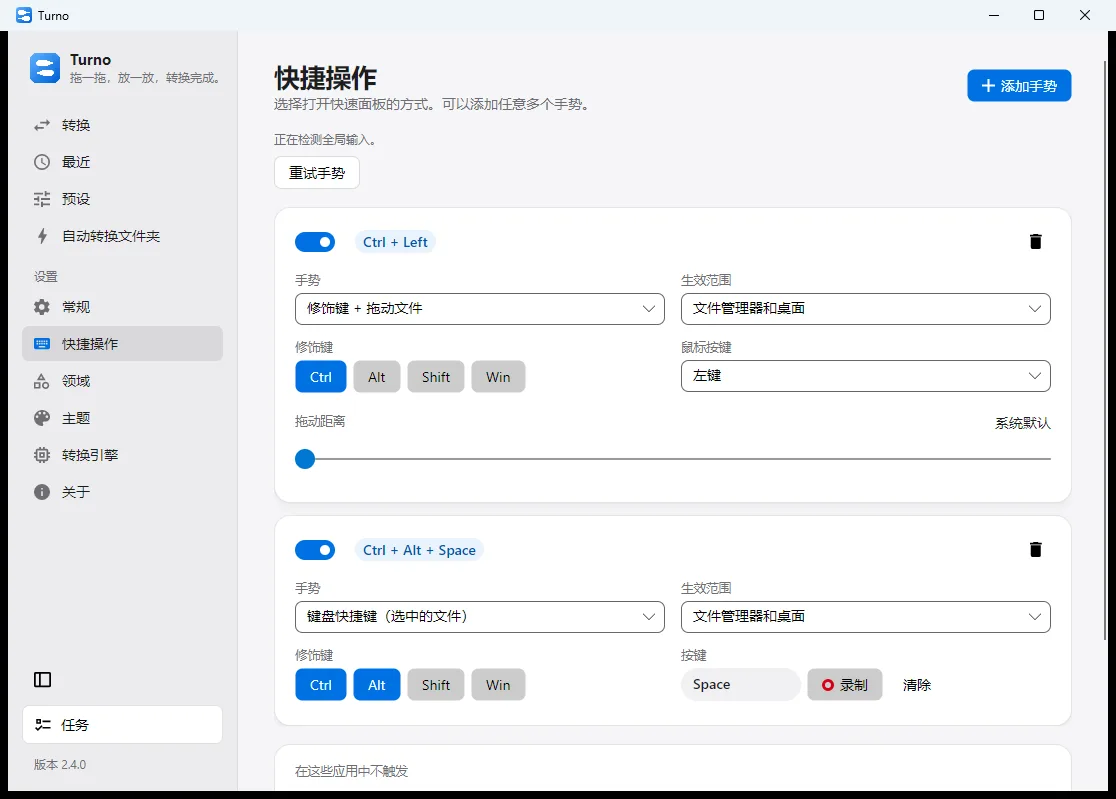
افتح الإعدادات ← الاختصارات وأضف إيماءة. يمكن فتح اللوح السريع بعدة طرق:
- مفتاح مساعد مع سحب ملف، بما في ذلك المسافة.
- اختصار لوحة مفاتيح للملفات المحدّدة أصلًا في المستكشف.
- ملفات مأخوذة من الحافظة.
- قائمة برامج لا تنطلق فيها الإيماءة.
يمكنك إضافة أكثر من إيماءة وتشغيل كل واحدة أو إيقافها.
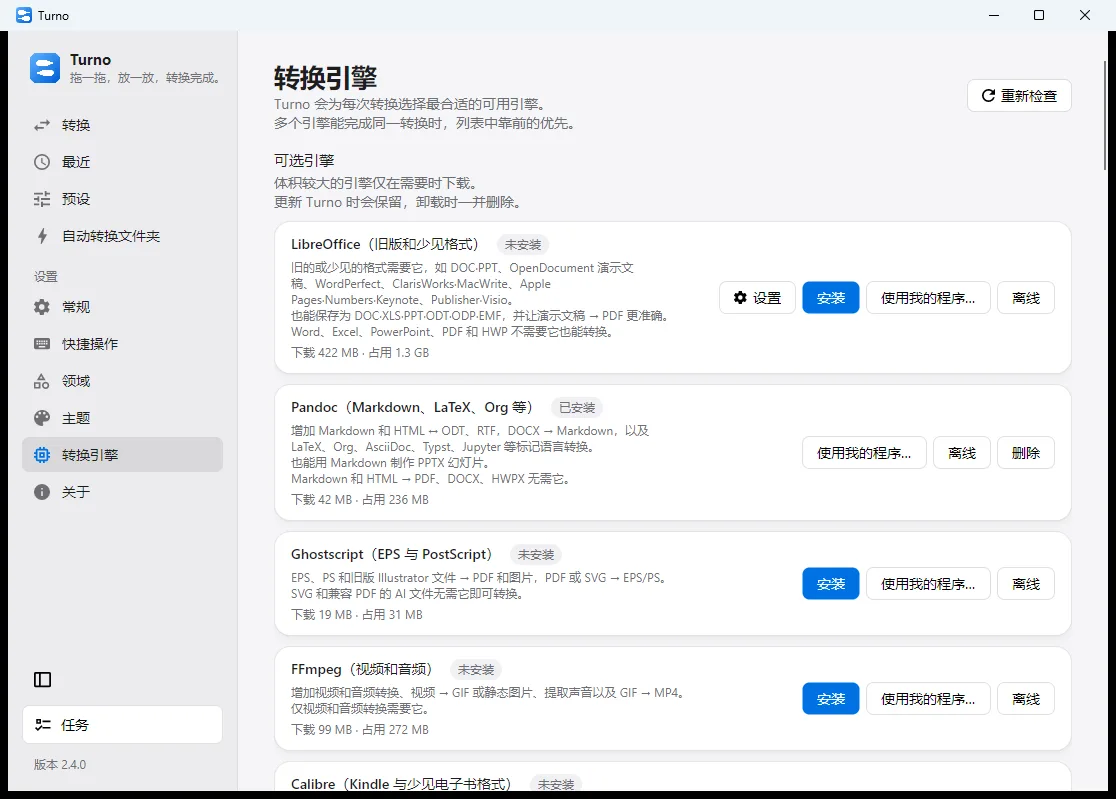
المحرّكات
افتح المحرّكات. يختار Turno محرّكًا يستطيع إنهاء هذا العمل. إذا استطاع أكثر من واحد، يفوز الأعلى في القائمة. اسحب البطاقة لتغيير الترتيب.
المحرّكات الكبيرة — مثل LibreOffice وPandoc وGhostscript وFFmpeg وCalibre — لا تُنزَّل إلا بعد «تثبيت». «استخدام برنامجي» يشير إلى برنامج لديك أصلًا. ليست داخل مثبّت Turno. إذا كان هذا الجهاز بلا اتصال، استخدم «دون اتصال» ← التثبيت من ملفات نزّلتها مسبقًا.
الإعدادات المحفوظة والمجلدات المراقَبة
تحفظ الإعدادات صيغة هدف وطريقة إخراج حتى لا تعيد ضبطهما. تراقب المجلدات مجلدًا وتحوّل ما تضعه فيه وفق القاعدة التي تحددها.
التنزيل
افتح صفحة Turno وتأكد أن الإصدار 2.4.0 قبل التنزيل. Turno من muko، على https://muko.cc/.