
Turno の使い方:Windows でファイルを送らずに変換する
Turno は muko の Windows 用変換ツールです。ファイルをウィンドウへ落とすか、修飾キーを押したままエクスプローラーでドラッグすると、クイックパネルがカーソルの位置で開きます。作業はこのパソコンの中で終わり、送信しません。この説明はバージョン 2.4.0 に合わせています。
始める前に
- Windows 10 または Windows 11 の 64 ビットが必要です。
- Turno の製品ページから入手します。このページではダウンロード1がインストーラー、ダウンロード2がもう一つの入手先です。
- インストール後、「情報」には名前 Turno、バージョン 2.4.0、作者 muko、muko.cc へのリンクが出ます。
- この版は無料で、広告は出さず、ログインも求めません。
ウィンドウで変換する
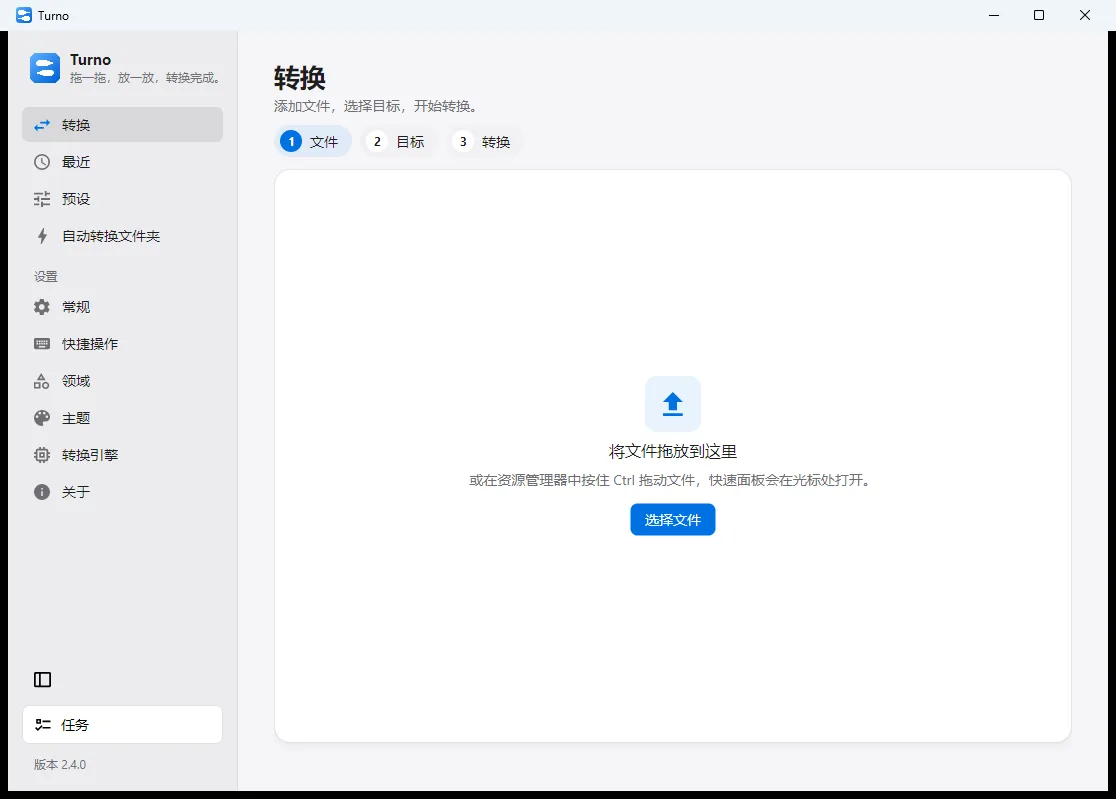
- Turno を開きます。左は変換が選ばれています。
- 示された場所へファイルを落とすか、選びます。手順はファイル、変換先、変換です。今回の分は一覧にまとまるので、始める前に順番を変えられます。
- 変換先の形式を選んで開始します。
- 新しいファイルは、その変換が指定した場所に書き出されます。「最近」から結果を開き直せます。
よくある画像の変換は、Turno を入れた時点で使えます。
エクスプローラーから変換する
先にウィンドウを開きたくないときは次のとおりです。
- エクスプローラーでファイルを選びます。
- 修飾キーを押したままドラッグします。多くは Ctrl ですが、実際に効くのはショートカットで設定したキーです。
- クイックパネルがカーソルの位置で開き、入れてあるエンジンが最後まで処理できる形式だけを出します。
- 一つ選びます。変換が始まります。
画像、文書、PDF、音声と動画
Word、重い PDF、音声や動画には、エンジンのページで対応するエンジンが必要です。そのソフトがすでに入っているなら「自分のプログラムを使う」を選びます。
- PDF を分割する。 落としたあと、
1-3, 8のようなページ範囲を入力します。 - PDF を結合する。 一覧の順に結合します。しおり、文書内のリンク、フォームの項目は残ります。
- 背景を付ける。 この操作は画像をグラデーション、単色、または別の画像の上に置き、余白、角丸、影を付けられます。
- 画像を拡大する。 このパソコン上で最大 4 倍です。専用のエンジンと Vulkan 対応のグラフィックスが必要です。始める前に新しいサイズを確認できます。
HTML と Markdown の画像は、その文書自身のフォルダーからだけ読みます。パソコンの別の場所やネットワークへのリンクはたどりません。展開すると異常に大きくなる書庫は拒否されるので、ディスクを埋めません。
ショートカット
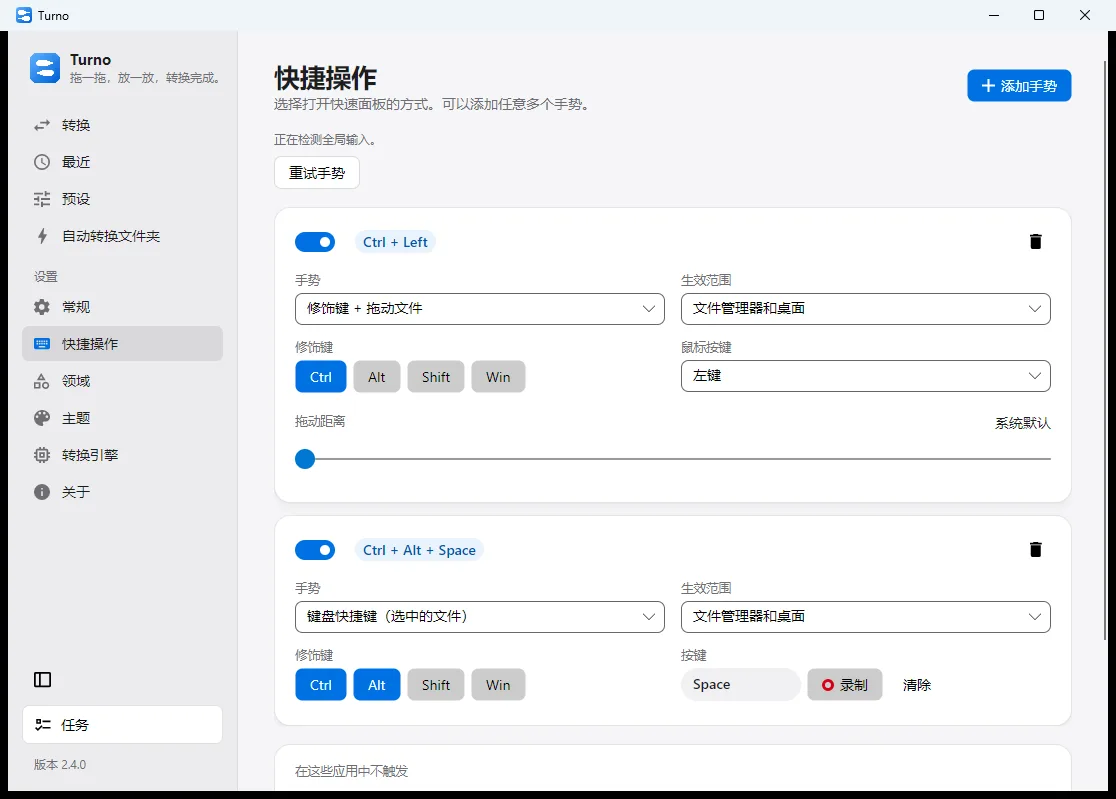
設定 → ショートカットを開き、ジェスチャーを追加します。クイックパネルはいくつかの方法で開けます。
- 修飾キーを押しながらのドラッグ。動かす距離も指定できます。
- エクスプローラーで選択済みのファイルに対するキーボードショートカット。
- クリップボードのファイル。
- ジェスチャーを動かさないアプリの一覧。
ジェスチャーは複数追加でき、それぞれ個別にオンとオフを切り替えられます。
エンジン
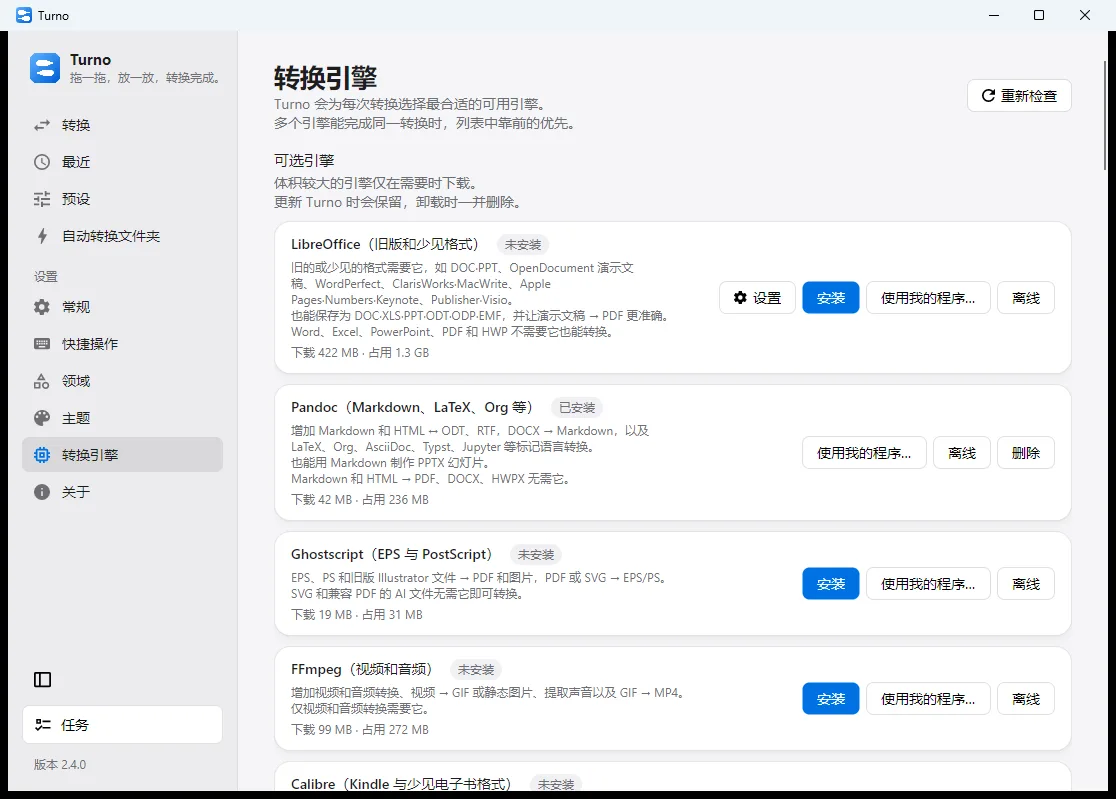
エンジンを開きます。Turno は、その仕事を最後までできるエンジンを選びます。複数できるときは、一覧で上にあるものが優先されます。カードをドラッグすると順番を変えられます。
LibreOffice、Pandoc、Ghostscript、FFmpeg、Calibre などの大きなエンジンは、「インストール」を押してからダウンロードします。「自分のプログラムを使う」は、すでに入っているソフトを指します。Turno のインストーラーには同梱されていません。このパソコンがオフラインなら、オフライン → ダウンロード済みのファイルからインストール、を使います。
プリセットと監視フォルダー
プリセットは変換先の形式と出力の仕方を覚えておくので、毎回選び直さなくて済みます。監視フォルダーは一つのフォルダーを見て、置いたファイルを決めた規則で変換します。
入手する
Turno の製品ページを開き、バージョンが 2.4.0 であることを確認してから入手してください。Turno は muko のソフトウェアで、サイトは https://muko.cc/ です。