
Mode d’emploi de Turno : convertir un fichier sous Windows sans l’envoyer
Turno est le convertisseur de muko pour Windows. Déposez un fichier dans la fenêtre, ou maintenez un modificateur et faites-le glisser dans l’Explorateur : le panneau rapide s’ouvre près du curseur. Le travail se fait sur votre ordinateur. Rien n’est envoyé. Ce mode d’emploi correspond à la version 2.4.0.
Avant de commencer
- Il faut Windows 10 ou Windows 11, 64 bits.
- Téléchargez-le sur la fiche Turno. Sur cette page, Téléchargement 1 est l’installeur et Téléchargement 2 est la seconde adresse.
- Après l’installation, À propos affiche le nom Turno, la version 2.4.0, l’auteur muko et un lien vers muko.cc.
- Cette version est gratuite, sans publicité, et ne demande pas de connexion.
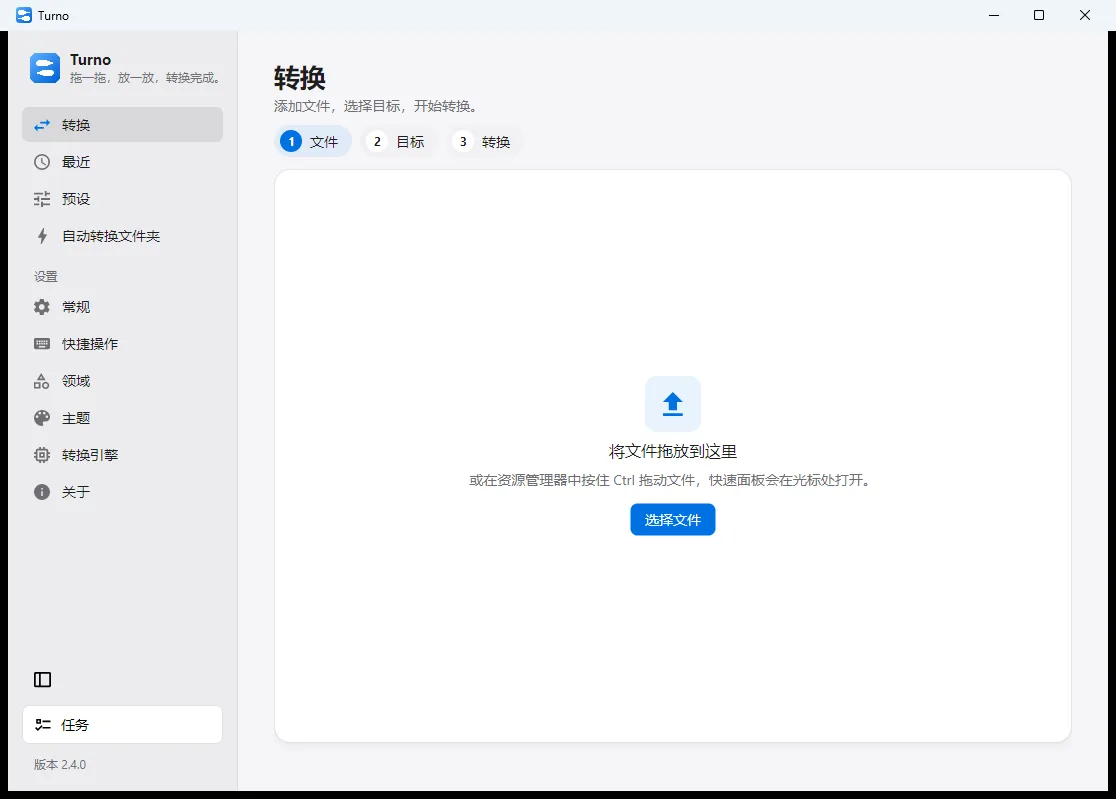
Convertir dans la fenêtre
- Ouvrez Turno. Convertir est sélectionné à gauche.
- Déposez les fichiers dans la zone prévue ou choisissez-les. Les étapes sont Fichier, Cible, puis Convertir. Ce lot reste dans une liste : vous pouvez en changer l’ordre avant de lancer.
- Choisissez le format cible et démarrez.
- Le nouveau fichier est écrit là où cette conversion le prévoit. Récents permet de l’ouvrir à nouveau.
Les conversions d’image courantes fonctionnent dès que Turno est installé.
Convertir depuis l’Explorateur
Si vous ne voulez pas ouvrir la fenêtre d’abord :
- Sélectionnez les fichiers dans l’Explorateur.
- Maintenez le modificateur et faites glisser. Ctrl est le plus courant ; celui qui compte est celui réglé dans Raccourcis.
- Le panneau rapide s’ouvre près du curseur et n’affiche que les formats qu’un moteur installé peut terminer.
- Choisissez-en un. La conversion démarre.
Images, documents, PDF et médias
Word, les PDF plus lourds, l’audio et la vidéo demandent le moteur correspondant dans Moteurs, ou Utiliser mon programme si ce logiciel est déjà sur l’ordinateur.
- Découper un PDF. Après le dépôt, indiquez une plage comme
1-3, 8. - Fusionner des PDF. Ils sont fusionnés dans l’ordre de la liste. Les signets, les liens internes et les champs de formulaire sont conservés.
- Ajouter un fond. Cette action pose l’image sur un dégradé, une couleur unie ou une autre image, avec une marge, des coins arrondis et une ombre.
- Agrandir une image. Jusqu’à 4×, sur cet ordinateur. Il faut son moteur et une carte graphique Vulkan. La nouvelle taille s’affiche avant le lancement.
Les images d’un HTML ou d’un Markdown ne sont lues que dans le dossier de ce document. Les liens vers un autre endroit du PC ou vers le réseau ne sont pas suivis. Une archive qui se décompresserait de façon démesurée est refusée, pour ne pas remplir le disque.
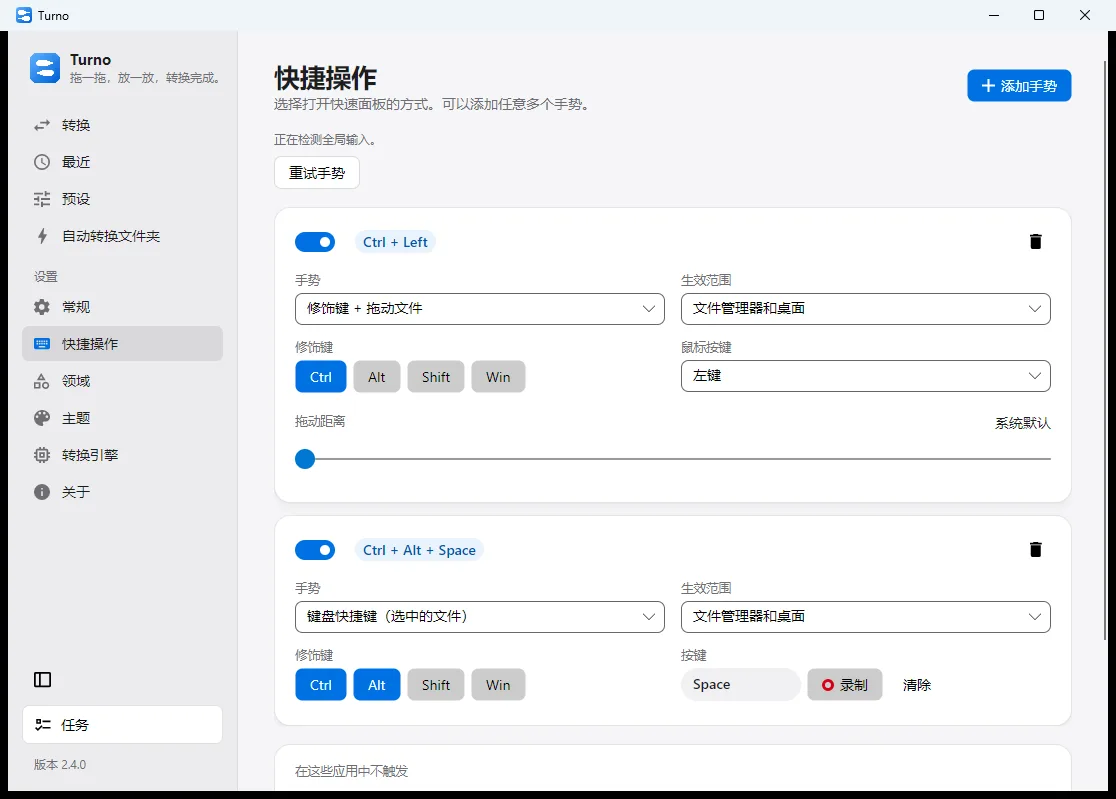
Raccourcis
Ouvrez Paramètres → Raccourcis, puis ajoutez un geste. Le panneau rapide peut s’ouvrir de plusieurs façons :
- Un modificateur plus un glisser, avec la distance voulue.
- Un raccourci clavier pour les fichiers déjà sélectionnés dans l’Explorateur.
- Des fichiers pris dans le presse-papiers.
- Une liste d’applications où le geste ne doit pas partir.
Vous pouvez en ajouter plusieurs, et activer ou désactiver chacun.
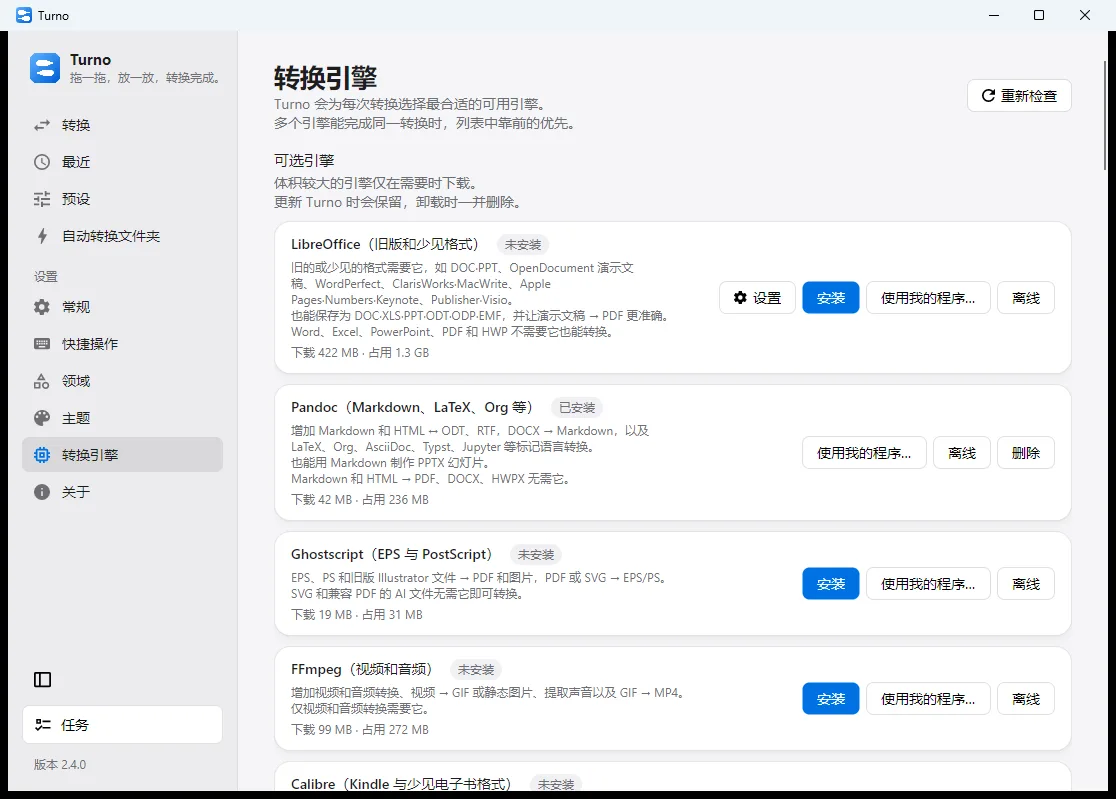
Moteurs
Ouvrez Moteurs. Turno choisit un moteur capable de finir ce travail. S’il y en a plusieurs, celui du haut de la liste l’emporte. Faites glisser une carte pour changer l’ordre.
Les gros moteurs — LibreOffice, Pandoc, Ghostscript, FFmpeg, Calibre et d’autres — ne se téléchargent qu’après Installer. Utiliser mon programme désigne un logiciel déjà présent. Ils ne sont pas dans l’installeur de Turno. Si cet ordinateur est hors ligne, utilisez Hors ligne → installer à partir de fichiers déjà téléchargés.
Préréglages et dossiers surveillés
Les préréglages retiennent un format cible et la façon d’enregistrer, pour ne pas les ressaisir. Les dossiers surveillés observent un dossier et convertissent ce que vous y déposez, selon la règle choisie.
Téléchargement
Ouvrez la fiche Turno et vérifiez que la version est 2.4.0 avant de télécharger. Turno est fait par muko, sur https://muko.cc/.