
Turno bedienen: eine Datei unter Windows umwandeln, ohne sie hochzuladen
Turno ist der Konverter von muko für Windows. Lege eine Datei ins Fenster oder halte eine Zusatztaste und ziehe sie im Explorer: Am Zeiger öffnet sich das schnelle Feld. Die Arbeit bleibt auf deinem Rechner. Es wird nichts hochgeladen. Diese Anleitung gilt für Version 2.4.0.
Bevor du anfängst
- Du brauchst Windows 10 oder Windows 11, 64-Bit.
- Lade es auf der Turno-Produktseite. Dort ist Download 1 der Installer und Download 2 die zweite Adresse.
- Nach der Installation zeigt „Über“ den Namen Turno, die Version 2.4.0, den Autor muko und einen Link zu muko.cc.
- Diese Version ist kostenlos, ohne Werbung, und verlangt keine Anmeldung.
Im Fenster umwandeln
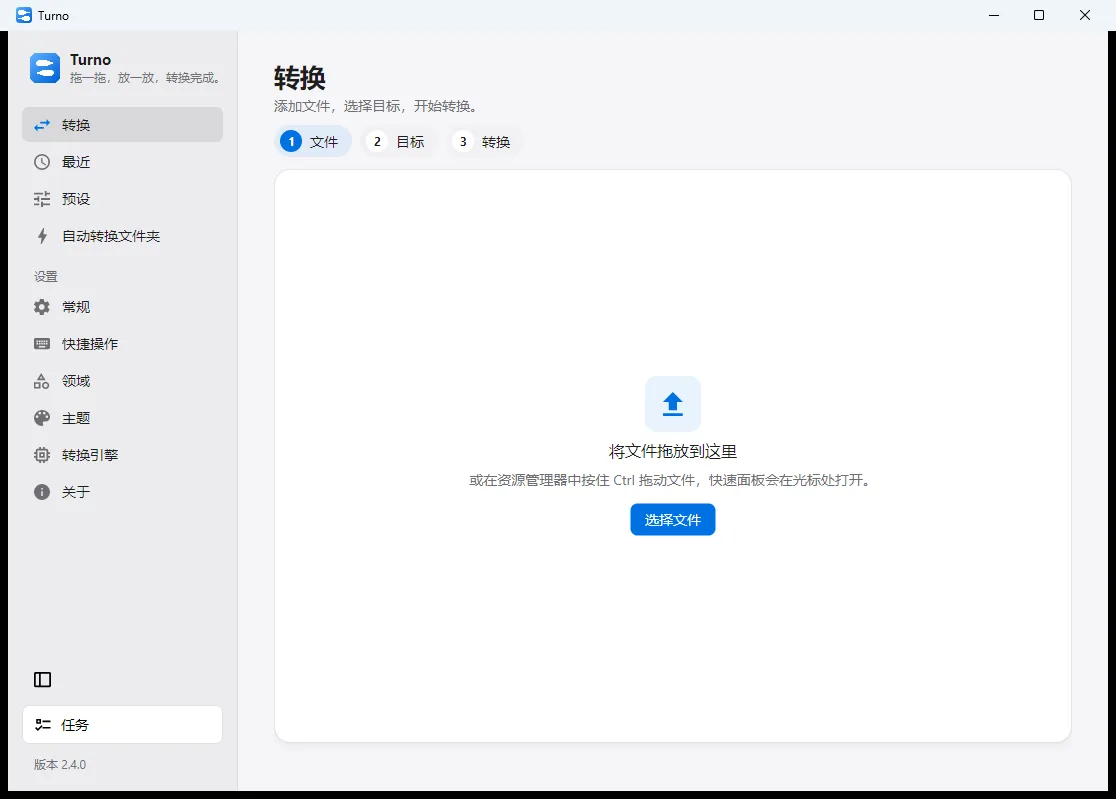
- Öffne Turno. Links ist Umwandeln ausgewählt.
- Lege Dateien auf die dafür vorgesehene Fläche oder wähle sie. Die Schritte sind Datei, Ziel, dann Umwandeln. Dieser Stapel bleibt in einer Liste, damit du die Reihenfolge vor dem Start ändern kannst.
- Wähle ein Zielformat und starte.
- Die neue Datei wird dort geschrieben, wo diese Umwandlung sie ablegen soll. Unter Zuletzt kannst du das Ergebnis wieder öffnen.
Übliche Bilder gehen, sobald Turno installiert ist.
Im Explorer umwandeln
Wenn du das Fenster nicht zuerst öffnen willst:
- Markiere die Dateien im Explorer.
- Halte die Zusatztaste und ziehe. Meist ist es Strg; es gilt die Taste, die du unter Kurzbefehle gesetzt hast.
- Das schnelle Feld öffnet sich am Zeiger und zeigt nur Formate, die eine installierte Engine wirklich zu Ende bringen kann.
- Wähle eines. Die Umwandlung startet.
Bilder, Dokumente, PDFs und Medien
Word, schwerere PDFs sowie Ton oder Video brauchen die passende Engine unter Engines, oder „Mein Programm verwenden“, wenn die Software schon auf dem Rechner ist.
- Ein PDF teilen. Nach dem Ablegen gibst du einen Bereich wie
1-3, 8ein. - PDFs zusammenführen. Sie werden in der Listenreihenfolge zusammengeführt. Lesezeichen, Links im Dokument und Formularfelder bleiben erhalten.
- Einen Hintergrund setzen. Diese Aktion legt das Bild auf einen Verlauf, eine Farbe oder ein anderes Bild, mit Rand, abgerundeten Ecken und Schatten.
- Ein Bild vergrößern. Bis 4×, auf diesem Rechner. Dafür braucht es eine eigene Engine und eine Grafikkarte mit Vulkan. Die neue Größe siehst du vor dem Start.
Bilder in HTML und Markdown werden nur aus dem Ordner dieses Dokuments gelesen. Links an eine andere Stelle auf dem PC oder ins Netz werden nicht verfolgt. Ein Archiv, das beim Entpacken unvernünftig groß würde, wird abgelehnt, damit es die Platte nicht füllt.
Kurzbefehle
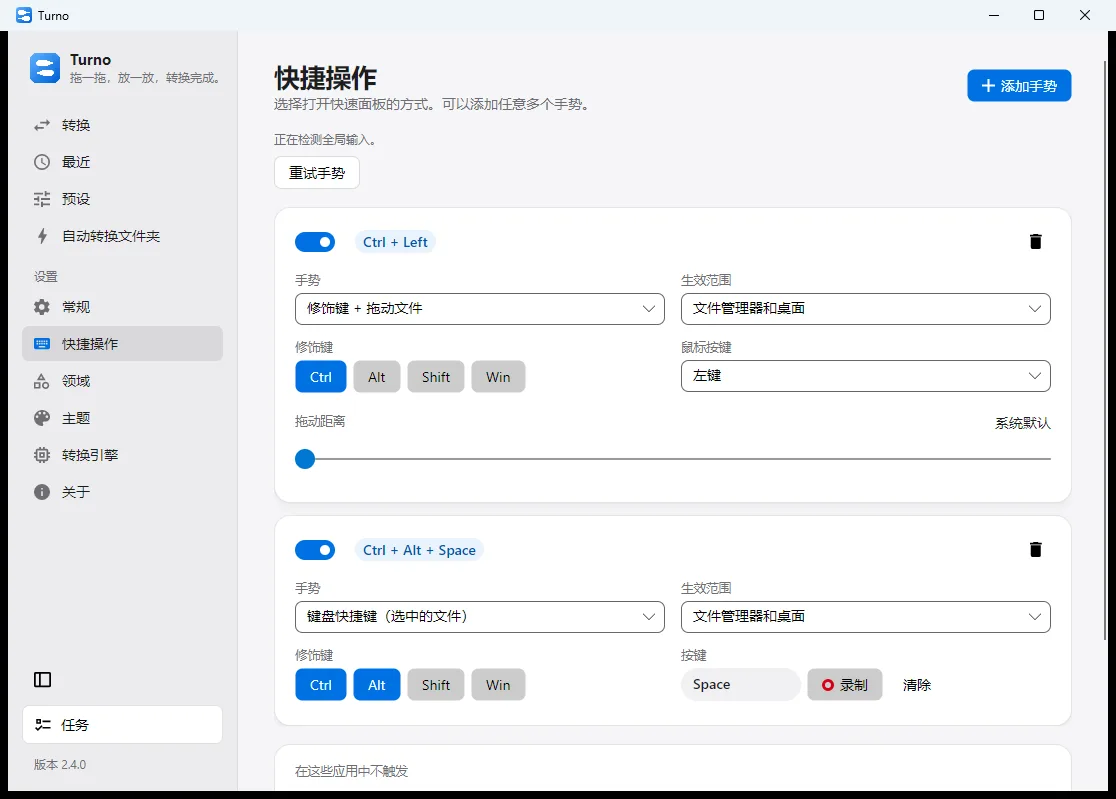
Öffne Einstellungen → Kurzbefehle und leg eine Geste an. Das schnelle Feld lässt sich auf mehrere Arten öffnen:
- Eine Zusatztaste plus Ziehen, einschließlich der Strecke.
- Ein Tastenkürzel für Dateien, die im Explorer schon markiert sind.
- Dateien aus der Zwischenablage.
- Eine Liste von Anwendungen, in denen die Geste nicht feuern soll.
Du kannst mehrere Gesten anlegen und jede einzeln ein- oder ausschalten.
Engines
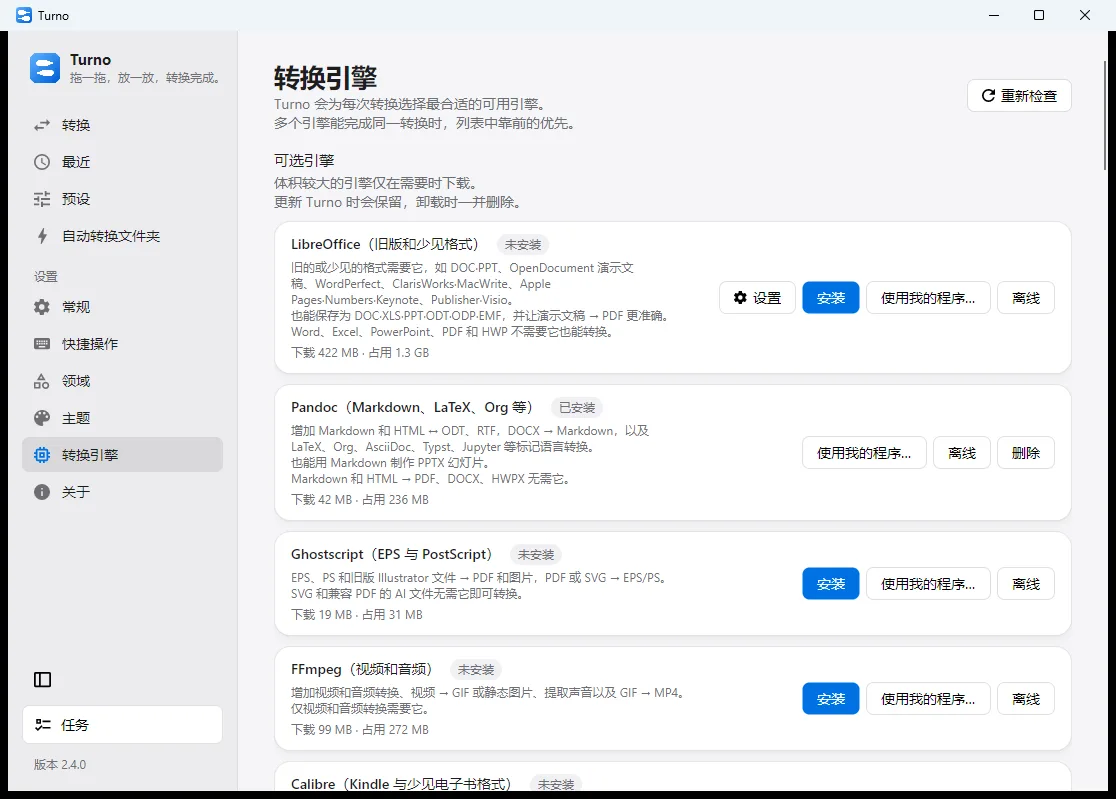
Öffne Engines. Turno sucht eine Engine, die diesen Auftrag zu Ende bringen kann. Können es mehrere, gewinnt die weiter oben. Ziehe eine Karte, um die Reihenfolge zu ändern.
Große Engines — LibreOffice, Pandoc, Ghostscript, FFmpeg, Calibre und weitere — werden erst nach Installieren geladen. „Mein Programm verwenden“ zeigt auf Software, die du schon hast. Sie stecken nicht im Turno-Setup. Ist dieser Rechner offline, nimm Offline → aus bereits geladenen Dateien installieren.
Vorlagen und überwachte Ordner
Vorlagen merken sich ein Zielformat und die Ausgabe, damit du sie nicht neu einstellst. Überwachte Ordner beobachten einen Ordner und wandeln um, was du dort ablegst, nach der Regel, die du gesetzt hast.
Herunterladen
Öffne die Turno-Produktseite und prüfe, dass die Version 2.4.0 ist, bevor du lädst. Turno ist von muko, unter https://muko.cc/.