
Como usar o Turno: converter um ficheiro no Windows sem o enviar
O Turno é o conversor da muko para Windows. Largue um ficheiro na janela ou mantenha um modificador e arraste-o no Explorador de Ficheiros: o painel rápido abre-se junto ao cursor. O trabalho fica no computador. Nada é enviado. Este manual corresponde à versão 2.4.0.
Antes de começar
- Precisa de Windows 10 ou Windows 11, de 64 bits.
- Descarregue-o na ficha do Turno. Nessa página, Download 1 é o instalador e Download 2 é o segundo endereço.
- Depois de instalar, Acerca de mostra o nome Turno, a versão 2.4.0, o autor muko e uma ligação para muko.cc.
- Esta versão é gratuita, não mostra anúncios e não pede início de sessão.
Converter na janela
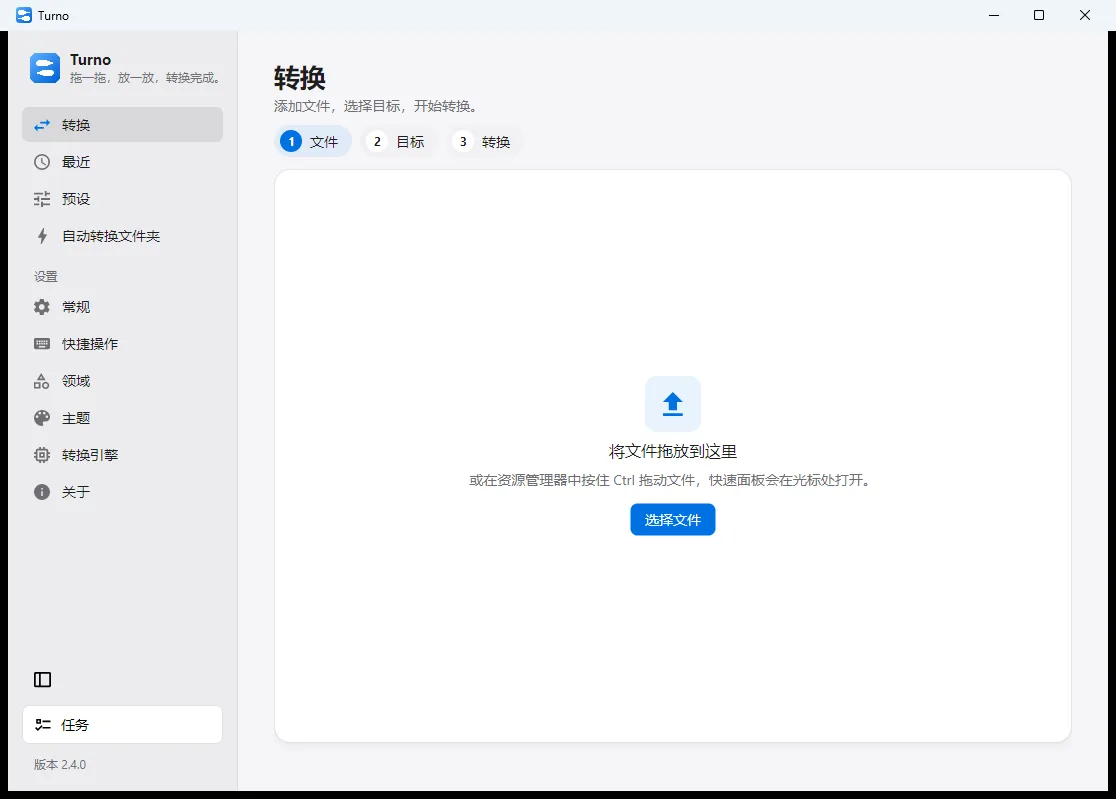
- Abra o Turno. À esquerda está Converter.
- Largue os ficheiros na zona indicada ou escolha-os. Os passos são Ficheiro, Destino e Converter. Este lote fica numa lista, para poder mudar a ordem antes de começar.
- Escolha o formato de destino e comece.
- O ficheiro novo é escrito onde essa conversão o manda pôr. Em Recentes pode abri-lo outra vez.
As conversões de imagem habituais funcionam assim que o Turno está instalado.
Converter a partir do Explorador
Se não quiser abrir a janela primeiro:
- Selecione os ficheiros no Explorador.
- Mantenha o modificador e arraste. O habitual é Ctrl; vale o que tiver definido em Atalhos.
- O painel rápido abre-se junto ao cursor e só mostra formatos que um motor instalado consegue concluir.
- Escolha um. A conversão começa.
Imagens, documentos, PDF e média
Word, PDF mais pesados e áudio ou vídeo precisam do motor correspondente em Motores, ou de Usar o meu programa se esse software já estiver no computador.
- Dividir um PDF. Depois de o largar, escreva um intervalo como
1-3, 8. - Juntar PDF. Juntam-se pela ordem da lista. Mantêm-se marcadores, ligações dentro do documento e campos de formulário.
- Pôr um fundo. Essa ação coloca a imagem sobre um gradiente, uma cor plana ou outra imagem, com margem, cantos arredondados e sombra.
- Ampliar uma imagem. Até 4×, neste computador. Precisa do seu motor e de uma placa gráfica com Vulkan. O tamanho novo vê-se antes de começar.
As imagens de um HTML ou Markdown só são lidas da pasta desse documento. Ligações para outro sítio do PC ou para a rede não são seguidas. Um arquivo que ao descomprimir ficasse desmedidamente grande é recusado, para não encher o disco.
Atalhos
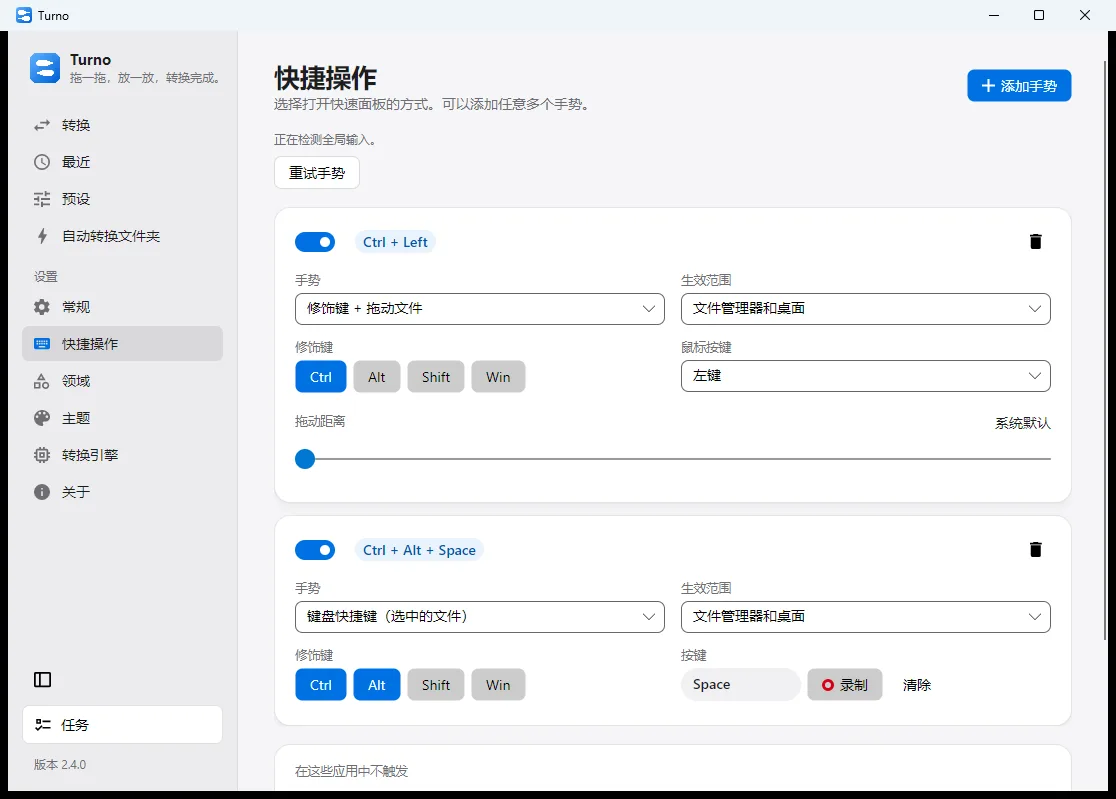
Abra Definições → Atalhos e acrescente um gesto. O painel rápido pode abrir-se de várias maneiras:
- Um modificador mais arrastar um ficheiro, incluindo a distância.
- Um atalho de teclado para ficheiros já selecionados no Explorador.
- Ficheiros tirados da área de transferência.
- Uma lista de programas em que o gesto não deve disparar.
Pode acrescentar vários gestos e ligar ou desligar cada um.
Motores
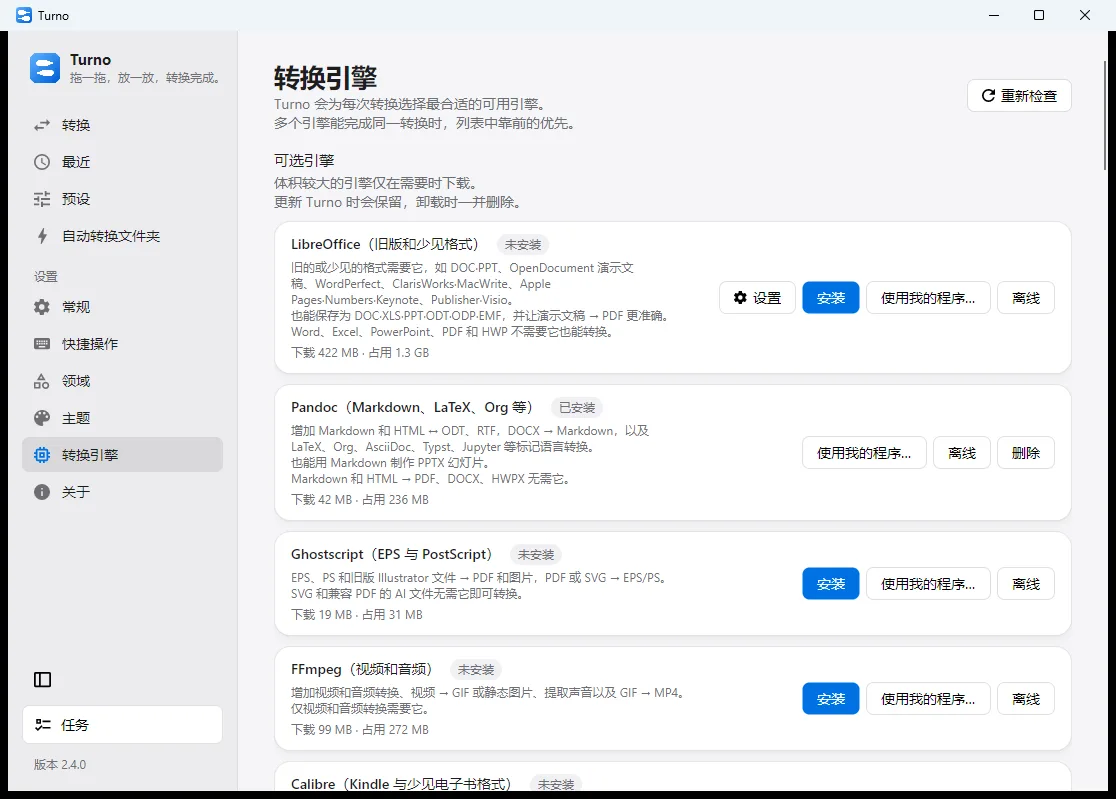
Abra Motores. O Turno escolhe um motor capaz de acabar esse trabalho. Se vários puderem, ganha o que está mais acima. Arraste um cartão para mudar a ordem.
Os motores grandes — LibreOffice, Pandoc, Ghostscript, FFmpeg, Calibre e outros — só são descarregados depois de Instalar. Usar o meu programa aponta para software que já tem. Não vão dentro do instalador do Turno. Se este computador estiver offline, use Offline → instalar a partir de ficheiros já descarregados.
Predefinições e pastas vigiadas
As predefinições guardam um formato de destino e a forma de gravar, para não os repetir. As pastas vigiadas observam uma pasta e convertem o que lá deixar, segundo a regra que definir.
Descarregar
Abra a ficha do Turno e confirme que a versão é 2.4.0 antes de descarregar. O Turno é da muko, em https://muko.cc/.